Domain streaming-online.de kaufen?
Wir ziehen mit dem Projekt
streaming-online.de um.
Sind Sie am Kauf der Domain
streaming-online.de interessiert?
domain@kv-gmbh.de · 0541-91531010
Domain streaming-online.de kaufen?
Wie funktioniert Google Lens?
Google Lens ist eine visuelle Suchmaschine, die mithilfe von künstlicher Intelligenz und maschinellem Lernen arbeitet. Sie kann Objekte, Texte und andere visuelle Informationen erkennen und analysieren. Um Google Lens zu verwenden, öffnet man die Kamera-App auf einem kompatiblen Gerät und richtet sie auf das Objekt, das man identifizieren möchte. Google Lens analysiert dann das Bild und liefert relevante Informationen, wie z.B. ähnliche Produkte, Textübersetzungen oder Informationen zu Sehenswürdigkeiten. Man kann auch Screenshots oder bereits aufgenommene Bilder hochladen, um sie mit Google Lens zu analysieren. **
Was ist Google Lens?
Google Lens ist eine Funktion von Google, die es ermöglicht, Informationen über Objekte in der physischen Welt zu erhalten, indem man einfach die Kamera des Smartphones darauf richtet. Mit Google Lens kann man beispielsweise Texte in Bildern erkennen und übersetzen, Informationen zu Sehenswürdigkeiten erhalten oder Produkte identifizieren und kaufen. Es ist eine Art visuelle Suchmaschine, die das Internet mit der realen Welt verbindet. **
Ähnliche Suchbegriffe für Lens
Top-Angebote
Produkte zum Begriff Lens:
-
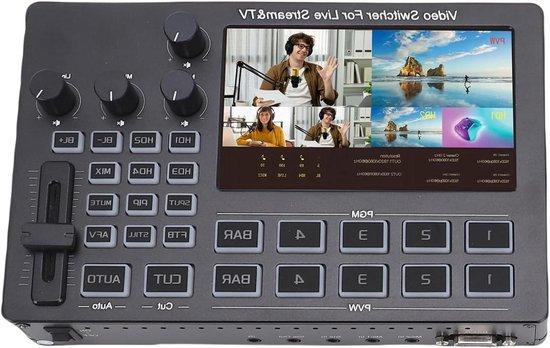
Video-Switcher - Live-Streaming-Mixer - Multi-Kamera-Streaming - Integriertes 5-Zoll-Display - 4 Kanäle - SchwarzVerbessern Sie Ihre Live-Übertragungen mit diesem professionellen Videoschalter, der mit einem integrierten 5-Zoll-Display für die direkte Überwachung ausgestattet ist. Verabschieden Sie sich von komplexen Aufbauten und genießen Sie nahtlose Übergänge zwischen Ihren Kameras - ein Muss für jeden Content-Ersteller, der eine professionelle Präsentation anstrebt. Dieser Schalter unterstützt bis zu vier HD-Multimedia-Schnittstellen und bietet eine Vielzahl an anpassbaren Übergangseffekten und Szenenvorlagen, mit denen Sie mühelos professionelle Ergebnisse erzielen. Egal, ob Sie Online-Kurse geben, eine Veranstaltung streamen oder eine Produktdemonstration durchführen, die intuitive Bedienung und fortschrittliche Funktionen wie Bild-in-Bild und Chroma Key machen Ihre Produktion perfekt. Mit dem flexiblen AUX HD-Multimedia-Ausgang können Sie verschiedene Signalquellen anpassen, um die Produktionseffizienz zu maximieren. Entdecken Sie die Möglichkeiten fortschrittlicher Streaming-Tools und ers689,08 €*Versand: 0,00 €Sichere Weiterleitung zum Anbieter
-
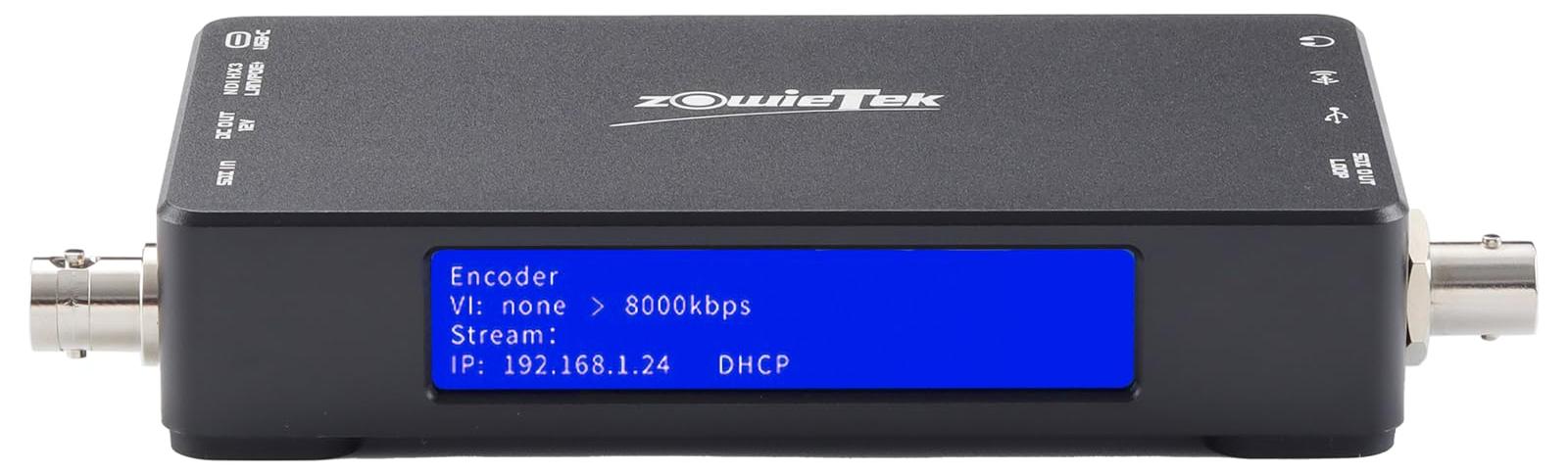
Videokonverter - SDI-zu-IP-Streaming-Encoder/Decoder - SRT, RTMP, RTSP - Video-Encoder und -Decoder für Live-StreamingDieser SDI-Konverter wandelt SDI-Video in IP-Streams um und umgekehrt. Mit diesem Videokonverter können Sie Kameras und Switcher live an Plattformen oder private Server übertragen und empfangen Sie IP-Video für professionelle SDI-Geräte.SDI zu SRT, RTMP(S) oder RTSPSRT, RTMP(S) und RTSP zu SDISDI zu UVC, Plug-and-Play als WebcamUVC H.264 zu SDISDI-Verlängerungskabel über ein Netzwerk mit zwei GerätenAnwendungDer Encoder überträgt SDI-Signale in Echtzeit an YouTube, Twitch, Facebook Live oder einen privaten Server und eignet sich für große Veranstaltungen, Konferenzen und Sportveranstaltungen. Der Decoder empfängt SRT-, RTMP(S)- und RTSP-Streams von Streaming-Servern, Drohnen, Action-Kameras, IP-Überwachungskameras und Encodern und liefert sie als SDI an Switcher wie den Blackmagic ATEM, Monitore und Aufzeichnungssysteme.Mit SDI zu UVC können Sie einen PC mit dem Videosignal von Kameras und Switchern für Live-Streaming, Webinare, Bildung und Remote-Meetings versorgen. SRT sorgt für eine571,39 €*Versand: 0,00 €Sichere Weiterleitung zum Anbieter

-
Wie deaktiviere ich Google Lens?
Um Google Lens zu deaktivieren, öffne die Google App auf deinem Smartphone und tippe auf das Menüsymbol in der unteren rechten Ecke. Gehe dann zu "Einstellungen" und wähle "Google Lens" aus. Dort kannst du die Funktion deaktivieren, indem du den Schalter neben "Google Lens aktivieren" ausschaltest. **
-
Was sind Lens auf Snapchat?
Was sind Lens auf Snapchat? Lens sind spezielle Filter, die es den Nutzern ermöglichen, ihre Fotos und Videos mit verschiedenen Effekten zu versehen. Diese Effekte reichen von Gesichtsverzerrungen über Farbfilter bis hin zu Animationen. Lens können sowohl statisch als auch interaktiv sein und werden von Snapchat regelmäßig aktualisiert und erweitert. Nutzer können Lens sowohl für Selfies als auch für Aufnahmen mit der Rückkamera verwenden, um ihren Inhalten eine kreative und unterhaltsame Note zu verleihen. Insgesamt sind Lens eine beliebte Funktion auf Snapchat, die es den Nutzern ermöglicht, ihre Inhalte auf spielerische Weise zu personalisieren. **
-
Wie nutze ich Google Lens?
Um Google Lens zu nutzen, öffne die Google-App auf deinem Smartphone und tippe auf das Google Lens-Symbol in der Suchleiste. Alternativ kannst du auch die Kamera-App öffnen und auf das Google Lens-Symbol tippen. Richte dann die Kamera auf das Objekt, das du erkennen möchtest, und tippe auf den Bildschirm, um den Scanvorgang zu starten. Google Lens wird das Objekt identifizieren und dir relevante Informationen dazu anzeigen. Du kannst auch Texte übersetzen, QR-Codes scannen oder Informationen zu Sehenswürdigkeiten erhalten. **
-
Wie deaktiviere ich Google Lens?
Um Google Lens zu deaktivieren, öffne die Google-App auf deinem Smartphone. Tippe auf dein Profilbild oder die Einstellungen und wähle dann "Google Lens" aus. Dort kannst du die Funktion deaktivieren. Alternativ kannst du auch in den Einstellungen deines Geräts nach "Google Lens" suchen und die Funktion dort deaktivieren. Wenn du Google Lens auf einem bestimmten Gerät deaktivieren möchtest, kannst du dies auch in den Einstellungen der Kamera-App tun. **
Wie bekomme ich Google Lens?
Um Google Lens zu nutzen, benötigst du entweder die Google Fotos App oder die Google Lens App, die du kostenlos im App Store oder Google Play Store herunterladen kannst. Wenn du ein Android-Gerät hast, ist Google Lens möglicherweise bereits in die Google Fotos App integriert. Wenn nicht, kannst du die Google Lens App separat herunterladen. Für iOS-Geräte ist Google Lens ebenfalls in der Google Fotos App verfügbar. Sobald du die App installiert hast, kannst du Google Lens verwenden, indem du in der App auf das Kamerasymbol tippst und das Objekt oder den Text scannst, den du erkennen möchtest. **
Wie benutze ich Google Lens?
Um Google Lens zu verwenden, öffnen Sie die Google-App auf Ihrem Smartphone und tippen Sie auf das Google Lens-Symbol in der Suchleiste. Richten Sie dann die Kamera auf das Objekt, das Sie identifizieren oder nach Informationen suchen möchten. Google Lens wird das Objekt analysieren und Ihnen relevante Informationen dazu anzeigen. Sie können auch Screenshots oder Fotos aus Ihrer Galerie hochladen, um ähnliche Informationen zu erhalten. Google Lens kann auch Texte in Bildern erkennen und übersetzen sowie QR-Codes scannen. **
Top-Angebote
Produkte zum Begriff Lens:
-
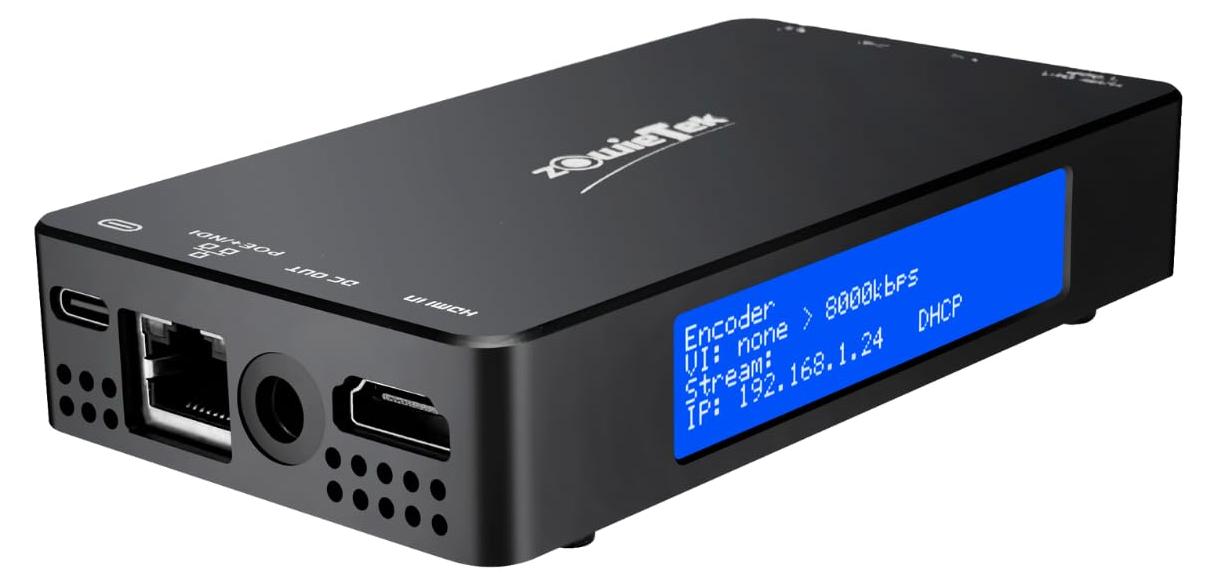
4K HDMI NDI Video-Encoder/Decoder, Live-Streaming, NDI|HX3Dieser kompakte Video-Encoder/Decoder ermöglicht die Übertragung von HDMI-Signalen in NDI|HX3/HX2/HX und bietet eine flexible Lösung für hochwertiges Live-Streaming. Das Gerät ist kleiner als ein Smartphone und verfügt über ein LCD-Display sowie eine Tally-Leuchte zur Statusanzeige. Es kann als Encoder oder Decoder verwendet werden, jedoch nicht gleichzeitig.Unterstützt NDI|HX3, NDI|HX2 und NDI|HX für die Kodierung von HDMI-SignalenDekodierung von IP-Streams zu 4K HDMI-SignalenUVC zu HDMI mit Auflösungen bis 4K@30fps und 1080p@60fpsKonfiguration über Web-Interface (PC, Telefon, Tablet) für PTZ-Kameras, Tally-Licht, Video/Audio, OSD, Arbeitsmodus, Stream, Netzwerk und SystemAluminiumgehäuse, Stativbefestigung, PoE-UnterstützungEingangsspannung: 100-240V, 50/60Hz430,95 €*Versand: 0,00 €Sichere Weiterleitung zum Anbieter
-
Video-Switcher - Live-Streaming-Mixer - Multi-Kamera-Streaming - Integriertes 5-Zoll-Display - 4 Kanäle - SchwarzVerbessern Sie Ihre Live-Übertragungen mit diesem professionellen Videoschalter, der mit einem integrierten 5-Zoll-Display für die direkte Überwachung ausgestattet ist. Verabschieden Sie sich von komplexen Aufbauten und genießen Sie nahtlose Übergänge zwischen Ihren Kameras - ein Muss für jeden Content-Ersteller, der eine professionelle Präsentation anstrebt. Dieser Schalter unterstützt bis zu vier HD-Multimedia-Schnittstellen und bietet eine Vielzahl an anpassbaren Übergangseffekten und Szenenvorlagen, mit denen Sie mühelos professionelle Ergebnisse erzielen. Egal, ob Sie Online-Kurse geben, eine Veranstaltung streamen oder eine Produktdemonstration durchführen, die intuitive Bedienung und fortschrittliche Funktionen wie Bild-in-Bild und Chroma Key machen Ihre Produktion perfekt. Mit dem flexiblen AUX HD-Multimedia-Ausgang können Sie verschiedene Signalquellen anpassen, um die Produktionseffizienz zu maximieren. Entdecken Sie die Möglichkeiten fortschrittlicher Streaming-Tools und ers689,08 €*Versand: 0,00 €Sichere Weiterleitung zum Anbieter
-
Wie funktioniert Google Lens?
Google Lens ist eine visuelle Suchmaschine, die mithilfe von künstlicher Intelligenz und maschinellem Lernen arbeitet. Sie kann Objekte, Texte und andere visuelle Informationen erkennen und analysieren. Um Google Lens zu verwenden, öffnet man die Kamera-App auf einem kompatiblen Gerät und richtet sie auf das Objekt, das man identifizieren möchte. Google Lens analysiert dann das Bild und liefert relevante Informationen, wie z.B. ähnliche Produkte, Textübersetzungen oder Informationen zu Sehenswürdigkeiten. Man kann auch Screenshots oder bereits aufgenommene Bilder hochladen, um sie mit Google Lens zu analysieren. **
-
Was ist Google Lens?
Google Lens ist eine Funktion von Google, die es ermöglicht, Informationen über Objekte in der physischen Welt zu erhalten, indem man einfach die Kamera des Smartphones darauf richtet. Mit Google Lens kann man beispielsweise Texte in Bildern erkennen und übersetzen, Informationen zu Sehenswürdigkeiten erhalten oder Produkte identifizieren und kaufen. Es ist eine Art visuelle Suchmaschine, die das Internet mit der realen Welt verbindet. **
-
Wie deaktiviere ich Google Lens?
Um Google Lens zu deaktivieren, öffne die Google App auf deinem Smartphone und tippe auf das Menüsymbol in der unteren rechten Ecke. Gehe dann zu "Einstellungen" und wähle "Google Lens" aus. Dort kannst du die Funktion deaktivieren, indem du den Schalter neben "Google Lens aktivieren" ausschaltest. **
-
Was sind Lens auf Snapchat?
Was sind Lens auf Snapchat? Lens sind spezielle Filter, die es den Nutzern ermöglichen, ihre Fotos und Videos mit verschiedenen Effekten zu versehen. Diese Effekte reichen von Gesichtsverzerrungen über Farbfilter bis hin zu Animationen. Lens können sowohl statisch als auch interaktiv sein und werden von Snapchat regelmäßig aktualisiert und erweitert. Nutzer können Lens sowohl für Selfies als auch für Aufnahmen mit der Rückkamera verwenden, um ihren Inhalten eine kreative und unterhaltsame Note zu verleihen. Insgesamt sind Lens eine beliebte Funktion auf Snapchat, die es den Nutzern ermöglicht, ihre Inhalte auf spielerische Weise zu personalisieren. **
Ähnliche Suchbegriffe für Lens
-
Videokonverter - SDI-zu-IP-Streaming-Encoder/Decoder - SRT, RTMP, RTSP - Video-Encoder und -Decoder für Live-StreamingDieser SDI-Konverter wandelt SDI-Video in IP-Streams um und umgekehrt. Mit diesem Videokonverter können Sie Kameras und Switcher live an Plattformen oder private Server übertragen und empfangen Sie IP-Video für professionelle SDI-Geräte.SDI zu SRT, RTMP(S) oder RTSPSRT, RTMP(S) und RTSP zu SDISDI zu UVC, Plug-and-Play als WebcamUVC H.264 zu SDISDI-Verlängerungskabel über ein Netzwerk mit zwei GerätenAnwendungDer Encoder überträgt SDI-Signale in Echtzeit an YouTube, Twitch, Facebook Live oder einen privaten Server und eignet sich für große Veranstaltungen, Konferenzen und Sportveranstaltungen. Der Decoder empfängt SRT-, RTMP(S)- und RTSP-Streams von Streaming-Servern, Drohnen, Action-Kameras, IP-Überwachungskameras und Encodern und liefert sie als SDI an Switcher wie den Blackmagic ATEM, Monitore und Aufzeichnungssysteme.Mit SDI zu UVC können Sie einen PC mit dem Videosignal von Kameras und Switchern für Live-Streaming, Webinare, Bildung und Remote-Meetings versorgen. SRT sorgt für eine571,39 €*Versand: 0,00 €Sichere Weiterleitung zum Anbieter
-
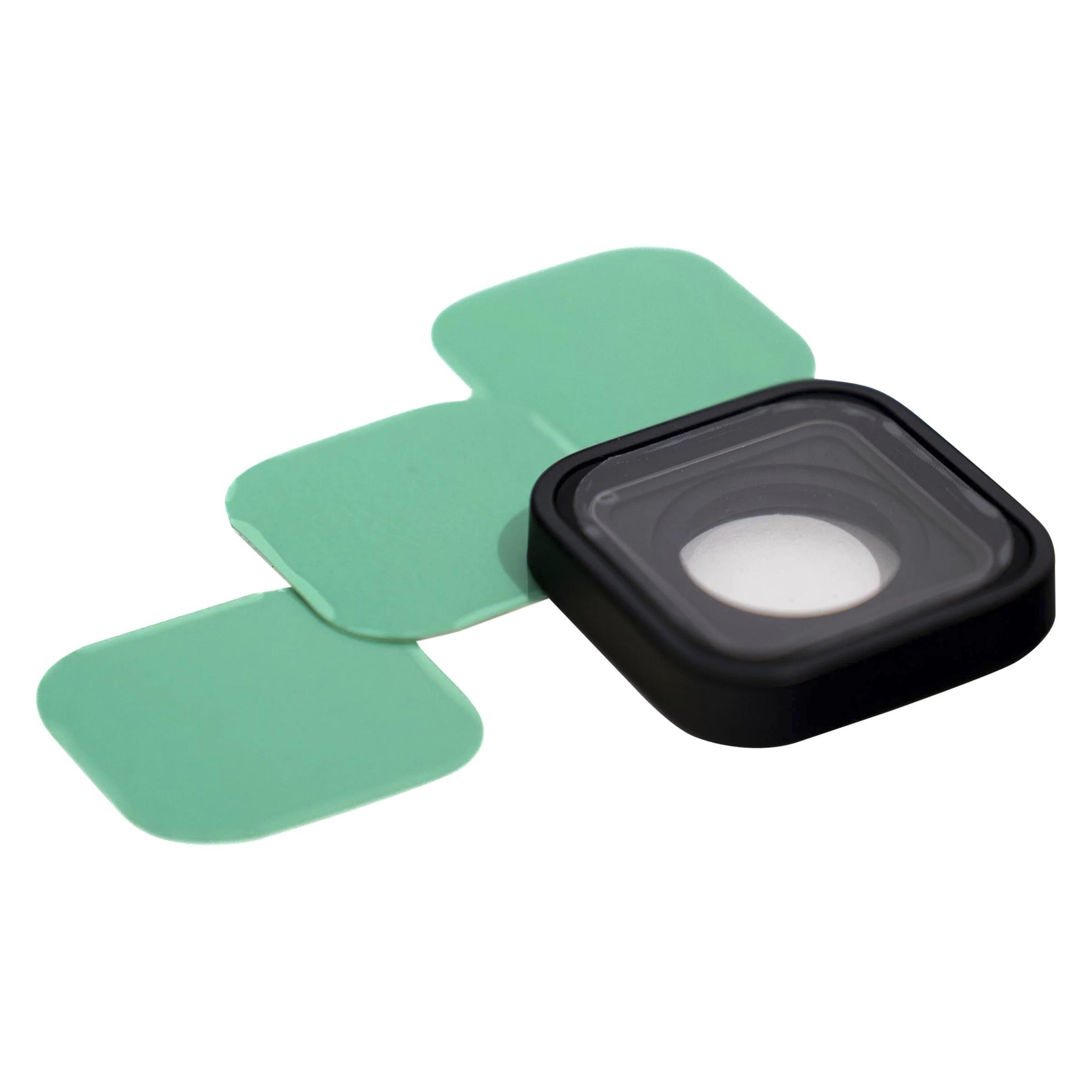
Antigravity A1 Replacement Lens Kit (Double Lens)Mit dem Antigravity A1 Replacement Lens Kit (Double Lens) tauschst du ganz einfach unterwegs das Objektiv der Antigravity A1 Drohne aus. Zu diesem Kit gehören zwei Objektive. Die Objektive bieten die gleiche Bildqualität wie das Originalobjektiv der Drohne. Das Kit umfasst ansonsten alles, was du brauchst, wie einen Objektivblasebalg und einen Objektivhalter. So bläst du Staub und Sand behutsam weg und verstaust deine Objektive sicher. Mit dem Kit musst du nicht auf eine Reparatur warten, sondern setzt direkt mit dem Filmen von 360-Grad-Aufnahmen fort.46,99 €*Versand: 0,00 €Sichere Weiterleitung zum Anbieter
-
Wie nutze ich Google Lens?
Um Google Lens zu nutzen, öffne die Google-App auf deinem Smartphone und tippe auf das Google Lens-Symbol in der Suchleiste. Alternativ kannst du auch die Kamera-App öffnen und auf das Google Lens-Symbol tippen. Richte dann die Kamera auf das Objekt, das du erkennen möchtest, und tippe auf den Bildschirm, um den Scanvorgang zu starten. Google Lens wird das Objekt identifizieren und dir relevante Informationen dazu anzeigen. Du kannst auch Texte übersetzen, QR-Codes scannen oder Informationen zu Sehenswürdigkeiten erhalten. **
-
Wie deaktiviere ich Google Lens?
Um Google Lens zu deaktivieren, öffne die Google-App auf deinem Smartphone. Tippe auf dein Profilbild oder die Einstellungen und wähle dann "Google Lens" aus. Dort kannst du die Funktion deaktivieren. Alternativ kannst du auch in den Einstellungen deines Geräts nach "Google Lens" suchen und die Funktion dort deaktivieren. Wenn du Google Lens auf einem bestimmten Gerät deaktivieren möchtest, kannst du dies auch in den Einstellungen der Kamera-App tun. **
-
Wie bekomme ich Google Lens?
Um Google Lens zu nutzen, benötigst du entweder die Google Fotos App oder die Google Lens App, die du kostenlos im App Store oder Google Play Store herunterladen kannst. Wenn du ein Android-Gerät hast, ist Google Lens möglicherweise bereits in die Google Fotos App integriert. Wenn nicht, kannst du die Google Lens App separat herunterladen. Für iOS-Geräte ist Google Lens ebenfalls in der Google Fotos App verfügbar. Sobald du die App installiert hast, kannst du Google Lens verwenden, indem du in der App auf das Kamerasymbol tippst und das Objekt oder den Text scannst, den du erkennen möchtest. **
-
Wie benutze ich Google Lens?
Um Google Lens zu verwenden, öffnen Sie die Google-App auf Ihrem Smartphone und tippen Sie auf das Google Lens-Symbol in der Suchleiste. Richten Sie dann die Kamera auf das Objekt, das Sie identifizieren oder nach Informationen suchen möchten. Google Lens wird das Objekt analysieren und Ihnen relevante Informationen dazu anzeigen. Sie können auch Screenshots oder Fotos aus Ihrer Galerie hochladen, um ähnliche Informationen zu erhalten. Google Lens kann auch Texte in Bildern erkennen und übersetzen sowie QR-Codes scannen. **
* Alle Preise verstehen sich inklusive der gesetzlichen Mehrwertsteuer und ggf. zuzüglich Versandkosten. Die Angebotsinformationen basieren auf den Angaben des jeweiligen Shops und werden über automatisierte Prozesse aktualisiert. Eine Aktualisierung in Echtzeit findet nicht statt, so dass es im Einzelfall zu Abweichungen kommen kann. ** Hinweis: Teile dieses Inhalts wurden von KI erstellt.