Domain streaming-online.de kaufen?
Wir ziehen mit dem Projekt
streaming-online.de um.
Sind Sie am Kauf der Domain
streaming-online.de interessiert?
domain@kv-gmbh.de · 0541-91531010
Domain streaming-online.de kaufen?
Wie entferne ich Hintergrundgeräusche aus einem Video?
Um Hintergrundgeräusche aus einem Video zu entfernen, gibt es verschiedene Möglichkeiten. Eine Option ist die Verwendung von Video-Editing-Software, die über eine Funktion zur Rauschunterdrückung verfügt. Diese Funktion analysiert das Audio und reduziert automatisch Hintergrundgeräusche. Eine andere Möglichkeit besteht darin, das Audio separat zu bearbeiten, indem man eine Audio-Editing-Software verwendet, um die Hintergrundgeräusche zu entfernen oder zu reduzieren. Es ist wichtig, das Audio vorher zu isolieren, um sicherzustellen, dass nur die Hintergrundgeräusche entfernt werden und nicht auch die gewünschten Audiospuren. **
Wie entferne ich Hintergrundgeräusche aus einem Video?
Um Hintergrundgeräusche aus einem Video zu entfernen, gibt es verschiedene Möglichkeiten. Eine Option ist die Verwendung von Video-Editing-Software wie Adobe Premiere Pro oder Final Cut Pro, die über Funktionen zur Rauschunterdrückung verfügen. Eine andere Möglichkeit ist die Verwendung von Audio-Editing-Software wie Audacity, um das Audio des Videos zu isolieren und die Hintergrundgeräusche zu entfernen. Es ist wichtig zu beachten, dass eine vollständige Entfernung der Hintergrundgeräusche möglicherweise nicht immer möglich ist und dass die Qualität des Audios beeinträchtigt werden kann. **
Ähnliche Suchbegriffe für Hintergrundgeräusche
Top-Angebote
Produkte zum Begriff Hintergrundgeräusche:
-
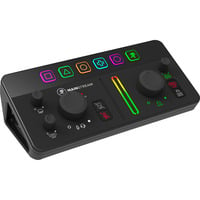
4K 4-Kanal-Video-Multi-Kamera-Umschalter for Live-Übertragung, Streaming, Produktion, Video-Mixer, Umschaltstation, Typ-C-Aufnahme4K 4-Kanal-Video-Multi-Kamera-Umschalter for Live-Übertragung, Streaming, Produktion, Video-Mixer, Umschaltstation, Typ-C-Aufnahme. Anpassbare einstellungen: Mit anpassbaren knöpfen und -tasten bietet dieses Gerät die Flexibilität, den Klang jedes angeschlossenen Eingangs fein abzustimmen und so eine optimale qualität for Ihren Stream sicherzustellen Benutzerfreundliches Bedienfeld: Das intuitive und übersichtliche Steuerungslayout des Geräts ermöglicht einen schnellen Zugriff auf alle Funktionen und erleichtert so die effektive Verwaltung Ihrer Live-Streaming-Produktion, selbst wenn mehrere Aufgaben gleichzeitig anstehen Nahtlose Szenenübergänge: Eine Vielzahl von Übergangseffekten und Keying-Optionen sorgen for reibungslose, professionelle Übergänge zwischen Szenen und verbessern den Gesamtfluss und die Qualität Ihrer Live-Übertragung Erweiterte steuerung: Übernehmen Sie die volle Kontrolle über Ihr mit einfach einzustellenden Reglern und dedizierten Eingängen for Überwachung und Aufnahme und bieten Sie so Flexibilität und Kontrolle über die ausgabe Ihres Streams Dynamische visuelle Übergänge: Das Gerät verfügt über mehrere Übergangseffekte, die Sie auf Ihre Live-Produktion anwenden können und Ihren Übertragungen mit sanften visuellen Änderungen einen eleganten, professionellen Touch verleihen Farbe:One Color228,50 €*Versand: 0,00 €Sichere Weiterleitung zum Anbieter
-
4K Video Switcher Mic Mixer Multi Kamera Live Streaming Rundfunk Produktion Unterstützung Typ C Video Capture Card Aufnahme4K Video Switcher Mic Mixer Multi Kamera Live Streaming Rundfunk Produktion Unterstützung Typ C Video Capture Card Aufnahme. Anpassbare einstellungen: Mit anpassbaren knöpfen und -tasten bietet dieses Gerät die Flexibilität, den Klang jedes angeschlossenen Eingangs fein abzustimmen und so eine optimale qualität for Ihren Stream sicherzustellen Benutzerfreundliches Bedienfeld: Das intuitive und übersichtliche Steuerungslayout des Geräts ermöglicht einen schnellen Zugriff auf alle Funktionen und erleichtert so die effektive Verwaltung Ihrer Live-Streaming-Produktion, selbst wenn mehrere Aufgaben gleichzeitig anstehen Nahtlose Szenenübergänge: Eine Vielzahl von Übergangseffekten und Keying-Optionen sorgen for reibungslose, professionelle Übergänge zwischen Szenen und verbessern den Gesamtfluss und die Qualität Ihrer Live-Übertragung Erweiterte steuerung: Übernehmen Sie die volle Kontrolle über Ihr mit einfach einzustellenden Reglern und dedizierten Eingängen for Überwachung und Aufnahme und bieten Sie so Flexibilität und Kontrolle über die ausgabe Ihres Streams Dynamische visuelle Übergänge: Das Gerät verfügt über mehrere Übergangseffekte, die Sie auf Ihre Live-Produktion anwenden können und Ihren Übertragungen mit sanften visuellen Änderungen einen eleganten, professionellen Touch verleihen Farbe:One Color344,34 €*Versand: 0,00 €Sichere Weiterleitung zum Anbieter



-
Wie schneide ich Hintergrundgeräusche aus einem Shotcut-Video?
Um Hintergrundgeräusche aus einem Shotcut-Video zu entfernen, kannst du den Audio-Filter "Rauschentfernung" verwenden. Öffne dazu das Video in Shotcut, klicke auf den Reiter "Filter" und wähle "Audio" aus. Klicke dann auf "Rauschentfernung" und passe die Einstellungen an, um die Hintergrundgeräusche zu reduzieren oder zu entfernen. **
-
Wie bekommt man viele Hintergrundgeräusche aus einem Video?
Um viele Hintergrundgeräusche aus einem Video zu entfernen, gibt es verschiedene Möglichkeiten. Eine Option ist die Verwendung einer Audio-Editing-Software wie Adobe Audition oder Audacity, um die Hintergrundgeräusche zu isolieren und herauszufiltern. Eine andere Möglichkeit besteht darin, ein professionelles Noise-Cancelling-Mikrofon zu verwenden, um die Hintergrundgeräusche bereits während der Aufnahme zu minimieren. Es ist auch hilfreich, den Drehort sorgfältig auszuwählen und störende Geräusche so weit wie möglich zu minimieren. **
-
Wie entferne ich Hintergrundgeräusche in Windows Live Movie Maker?
In Windows Live Movie Maker gibt es keine direkte Funktion zum Entfernen von Hintergrundgeräuschen. Du kannst jedoch versuchen, die Lautstärke des Audios zu verringern oder ein externes Audio-Editing-Tool zu verwenden, um die Hintergrundgeräusche zu entfernen, bevor du das Audio in Movie Maker importierst. **
-
Wie kann man die Hintergrundgeräusche in einem Video verringern?
Um die Hintergrundgeräusche in einem Video zu verringern, gibt es verschiedene Ansätze. Eine Möglichkeit ist die Verwendung eines externen Mikrofons, das näher an der Tonquelle platziert wird, um die gewünschten Geräusche besser aufzunehmen und die Hintergrundgeräusche zu minimieren. Eine andere Methode ist die Verwendung von Audio-Editing-Software, um die Hintergrundgeräusche nachträglich zu reduzieren oder zu entfernen. Es ist auch wichtig, den Drehort sorgfältig auszuwählen und auf störende Geräusche wie Verkehrslärm oder laute Maschinen zu achten. **


Wie kann man Hintergrundgeräusche aus einem iPhone-Video entfernen?
Es gibt verschiedene Apps und Software, mit denen man Hintergrundgeräusche aus einem iPhone-Video entfernen kann. Eine Möglichkeit ist beispielsweise die Verwendung von Video-Editing-Apps wie iMovie oder Adobe Premiere Rush, die Funktionen zur Geräuschunterdrückung bieten. Eine andere Option ist die Verwendung von spezialisierten Audio-Editing-Tools wie Audacity, um die Audio-Spur des Videos zu bearbeiten und die Hintergrundgeräusche zu entfernen. **
Wie entfernt man Hintergrundgeräusche?
Um Hintergrundgeräusche zu entfernen, gibt es verschiedene Möglichkeiten. Eine Option ist die Verwendung von Audio-Editing-Software, mit der man den Ton bearbeiten und unerwünschte Geräusche herausfiltern kann. Eine andere Methode ist die Verwendung von speziellen Geräten wie einem Noise Gate, das Hintergrundgeräusche automatisch unterdrückt. Es ist auch wichtig, während der Aufnahme auf eine gute Schallisolierung zu achten, um Hintergrundgeräusche von vornherein zu minimieren. **
Top-Angebote
Produkte zum Begriff Hintergrundgeräusche:
-
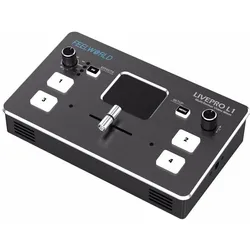
Feelworld LivePro L1 live streaming Video Switcher with 4 HDMI inputs (Diverses Video Zubehör), Video ZubehörDer Feelworld Livepro L1 ist ein vielseitiger Video-Mischer mit vier HDMI-Eingängen für die Mehrkamera-Produktion und das Streaming in Echtzeit. Er kann von jedem der vier HDMI-Eingänge auf jede Live-Streaming-Plattform über Drittanbieter-Streaming-Software wie OBS streamen. Schliessen Sie Ihre Kameras direkt an den Livepro L1-Mischer an und wechseln Sie nahtlos zwischen den vier Video-Kamera-Eingängen. Sie können auch Ihren Computer anschliessen, um Präsentationen zu teilen oder Gameplay von Ihrer Konsole zu streamen. Der Mischer ist benutzerfreundlich und mit einem T-Bar-Hebel ausgestattet, der 14 Übergangseffekte unterstützt und somit einen reibungslosen Signalwechsel ermöglicht. Alle Übergänge erfolgen in Echtzeit, sodass Sie live auf jede Social-Media-Plattform, einschliesslich YouTube, Facebook und TikTok, streamen können. Der Livepro L1 ist ein kompakter Mischer, der klein genug ist, um in Ausrüstungstaschen und Kamerataschen zu passen. Er wurde entwickelt, um sich in typische Video-Produktionsabläufe zu integrieren – er kann mit Schrauben an Standard-Video-Racks montiert und bequem an Stativen befestigt werden. Sein leichtes Design macht ihn ideal für mobile Videoanwendungen.469,11 €*Versand: 0,00 €Sichere Weiterleitung zum Anbieter
-
Wie entferne ich Hintergrundgeräusche aus einem Video?
Um Hintergrundgeräusche aus einem Video zu entfernen, gibt es verschiedene Möglichkeiten. Eine Option ist die Verwendung von Video-Editing-Software, die über eine Funktion zur Rauschunterdrückung verfügt. Diese Funktion analysiert das Audio und reduziert automatisch Hintergrundgeräusche. Eine andere Möglichkeit besteht darin, das Audio separat zu bearbeiten, indem man eine Audio-Editing-Software verwendet, um die Hintergrundgeräusche zu entfernen oder zu reduzieren. Es ist wichtig, das Audio vorher zu isolieren, um sicherzustellen, dass nur die Hintergrundgeräusche entfernt werden und nicht auch die gewünschten Audiospuren. **
-
Wie entferne ich Hintergrundgeräusche aus einem Video?
Um Hintergrundgeräusche aus einem Video zu entfernen, gibt es verschiedene Möglichkeiten. Eine Option ist die Verwendung von Video-Editing-Software wie Adobe Premiere Pro oder Final Cut Pro, die über Funktionen zur Rauschunterdrückung verfügen. Eine andere Möglichkeit ist die Verwendung von Audio-Editing-Software wie Audacity, um das Audio des Videos zu isolieren und die Hintergrundgeräusche zu entfernen. Es ist wichtig zu beachten, dass eine vollständige Entfernung der Hintergrundgeräusche möglicherweise nicht immer möglich ist und dass die Qualität des Audios beeinträchtigt werden kann. **
-
Wie schneide ich Hintergrundgeräusche aus einem Shotcut-Video?
Um Hintergrundgeräusche aus einem Shotcut-Video zu entfernen, kannst du den Audio-Filter "Rauschentfernung" verwenden. Öffne dazu das Video in Shotcut, klicke auf den Reiter "Filter" und wähle "Audio" aus. Klicke dann auf "Rauschentfernung" und passe die Einstellungen an, um die Hintergrundgeräusche zu reduzieren oder zu entfernen. **
-
Wie bekommt man viele Hintergrundgeräusche aus einem Video?
Um viele Hintergrundgeräusche aus einem Video zu entfernen, gibt es verschiedene Möglichkeiten. Eine Option ist die Verwendung einer Audio-Editing-Software wie Adobe Audition oder Audacity, um die Hintergrundgeräusche zu isolieren und herauszufiltern. Eine andere Möglichkeit besteht darin, ein professionelles Noise-Cancelling-Mikrofon zu verwenden, um die Hintergrundgeräusche bereits während der Aufnahme zu minimieren. Es ist auch hilfreich, den Drehort sorgfältig auszuwählen und störende Geräusche so weit wie möglich zu minimieren. **
Ähnliche Suchbegriffe für Hintergrundgeräusche
-
4K 4-Kanal-Video-Multi-Kamera-Umschalter for Live-Übertragung, Streaming, Produktion, Video-Mixer, Umschaltstation, Typ-C-Aufnahme4K 4-Kanal-Video-Multi-Kamera-Umschalter for Live-Übertragung, Streaming, Produktion, Video-Mixer, Umschaltstation, Typ-C-Aufnahme. Anpassbare einstellungen: Mit anpassbaren knöpfen und -tasten bietet dieses Gerät die Flexibilität, den Klang jedes angeschlossenen Eingangs fein abzustimmen und so eine optimale qualität for Ihren Stream sicherzustellen Benutzerfreundliches Bedienfeld: Das intuitive und übersichtliche Steuerungslayout des Geräts ermöglicht einen schnellen Zugriff auf alle Funktionen und erleichtert so die effektive Verwaltung Ihrer Live-Streaming-Produktion, selbst wenn mehrere Aufgaben gleichzeitig anstehen Nahtlose Szenenübergänge: Eine Vielzahl von Übergangseffekten und Keying-Optionen sorgen for reibungslose, professionelle Übergänge zwischen Szenen und verbessern den Gesamtfluss und die Qualität Ihrer Live-Übertragung Erweiterte steuerung: Übernehmen Sie die volle Kontrolle über Ihr mit einfach einzustellenden Reglern und dedizierten Eingängen for Überwachung und Aufnahme und bieten Sie so Flexibilität und Kontrolle über die ausgabe Ihres Streams Dynamische visuelle Übergänge: Das Gerät verfügt über mehrere Übergangseffekte, die Sie auf Ihre Live-Produktion anwenden können und Ihren Übertragungen mit sanften visuellen Änderungen einen eleganten, professionellen Touch verleihen Farbe:One Color228,50 €*Versand: 0,00 €Sichere Weiterleitung zum Anbieter
-
4K Video Switcher Mic Mixer Multi Kamera Live Streaming Rundfunk Produktion Unterstützung Typ C Video Capture Card Aufnahme4K Video Switcher Mic Mixer Multi Kamera Live Streaming Rundfunk Produktion Unterstützung Typ C Video Capture Card Aufnahme. Anpassbare einstellungen: Mit anpassbaren knöpfen und -tasten bietet dieses Gerät die Flexibilität, den Klang jedes angeschlossenen Eingangs fein abzustimmen und so eine optimale qualität for Ihren Stream sicherzustellen Benutzerfreundliches Bedienfeld: Das intuitive und übersichtliche Steuerungslayout des Geräts ermöglicht einen schnellen Zugriff auf alle Funktionen und erleichtert so die effektive Verwaltung Ihrer Live-Streaming-Produktion, selbst wenn mehrere Aufgaben gleichzeitig anstehen Nahtlose Szenenübergänge: Eine Vielzahl von Übergangseffekten und Keying-Optionen sorgen for reibungslose, professionelle Übergänge zwischen Szenen und verbessern den Gesamtfluss und die Qualität Ihrer Live-Übertragung Erweiterte steuerung: Übernehmen Sie die volle Kontrolle über Ihr mit einfach einzustellenden Reglern und dedizierten Eingängen for Überwachung und Aufnahme und bieten Sie so Flexibilität und Kontrolle über die ausgabe Ihres Streams Dynamische visuelle Übergänge: Das Gerät verfügt über mehrere Übergangseffekte, die Sie auf Ihre Live-Produktion anwenden können und Ihren Übertragungen mit sanften visuellen Änderungen einen eleganten, professionellen Touch verleihen Farbe:One Color344,34 €*Versand: 0,00 €Sichere Weiterleitung zum Anbieter
-
AverMedia PW313D - live streaming cameraDie Webcam AVerMedia DUALCAM PW313D bietet ein 2?in?1 Dual-Kamera-Setup zum gleichzeitigen Erfassen von zwei Perspektiven, mit Plug-and-Play USB 2.0, integrierten Privatsphäre-Abdeckungen und dualen Mikrofonen mit KI-Geräuschunterdrückung. Für Videokonferenzen, Online-Unterricht und Nachhilfe entwickelt, kombiniert diese Dual-Webcam eine Standard-Webcam-Ansicht mit einer Dokumentenkamera-Tischansicht und bietet einstellbare Kamerawinkel sowie flexible Montage über einen Universalclip oder ein 1/4"-Stativgewinde. Dual-Kameras: links bis zu 1920 x 1080@30fps, rechts bis zu 2592 x 1944@30fps Einstellbare Winkel an beiden Kameras für optimale Bildausschnitte Integrierte Privatsphäre-Abdeckungen (Webcam-Abdeckung) Zwei omnidirektionale Mikrofone mit KI-Geräuschunterdrückung (Audioaufnahme bis zu 3 m) Funktionen der Streaming Center-Software: Rotation, Zoom, Bild-in-Bild, Trapezkorrektur und Annotationswerkzeuge Kompatibel mit Windows 7/10 oder neuer, macOS 10.15/11 oder neuer (einschließlich M1) und iPadOS 17 oder neuer (USB-C) Ideal für Unterricht und Meetings, bei denen Sie im Bild bleiben und gleichzeitig Dokumente, Zeichnungen oder Demonstrationen klar zeigen möchten.128,27 €*Versand: 5,99 €Sichere Weiterleitung zum Anbieter
-
ACT Dual HDMI input USB-C Video Switcher for capturing and live streaming, Switch BoxDer ACT Dual HDMI Input USB-C Video Switcher ist ein vielseitiges Gerät, das speziell für die Anforderungen von Aufnahmen und Live-Streaming entwickelt wurde. Mit zwei HDMI-Eingängen ermöglicht dieser Umschalter eine nahtlose Verbindung von mehreren Videoquellen, während der USB-C-Anschluss eine einfache Integration in moderne Geräte gewährleistet. Die maximale Bildauflösung von 3840 x 2160 Pixeln bei einer Bildwiederholrate von bis zu 60 Hz sorgt für eine herausragende Bildqualität, die für professionelle Anwendungen unerlässlich ist. Der kompakte und funktionale Aufbau des Switchers macht ihn ideal für den Einsatz in verschiedenen Umgebungen, sei es im Studio oder unterwegs. Der Lieferumfang umfasst eine Schnellstartübersicht und eine Betriebsanleitung, die eine einfache Einrichtung und Nutzung ermöglichen. - Zwei HDMI-Eingänge für flexible Videoquellen - USB-C-Anschluss für moderne Geräte - Maximale Bildauflösung von 3840 x 2160 Pixeln - Bildwiederholrate von bis zu 60 Hz für flüssige Wiedergabe.249,67 €*Versand: 0,00 €Sichere Weiterleitung zum Anbieter
-
Wie entferne ich Hintergrundgeräusche in Windows Live Movie Maker?
In Windows Live Movie Maker gibt es keine direkte Funktion zum Entfernen von Hintergrundgeräuschen. Du kannst jedoch versuchen, die Lautstärke des Audios zu verringern oder ein externes Audio-Editing-Tool zu verwenden, um die Hintergrundgeräusche zu entfernen, bevor du das Audio in Movie Maker importierst. **
-
Wie kann man die Hintergrundgeräusche in einem Video verringern?
Um die Hintergrundgeräusche in einem Video zu verringern, gibt es verschiedene Ansätze. Eine Möglichkeit ist die Verwendung eines externen Mikrofons, das näher an der Tonquelle platziert wird, um die gewünschten Geräusche besser aufzunehmen und die Hintergrundgeräusche zu minimieren. Eine andere Methode ist die Verwendung von Audio-Editing-Software, um die Hintergrundgeräusche nachträglich zu reduzieren oder zu entfernen. Es ist auch wichtig, den Drehort sorgfältig auszuwählen und auf störende Geräusche wie Verkehrslärm oder laute Maschinen zu achten. **
-
Wie kann man Hintergrundgeräusche aus einem iPhone-Video entfernen?
Es gibt verschiedene Apps und Software, mit denen man Hintergrundgeräusche aus einem iPhone-Video entfernen kann. Eine Möglichkeit ist beispielsweise die Verwendung von Video-Editing-Apps wie iMovie oder Adobe Premiere Rush, die Funktionen zur Geräuschunterdrückung bieten. Eine andere Option ist die Verwendung von spezialisierten Audio-Editing-Tools wie Audacity, um die Audio-Spur des Videos zu bearbeiten und die Hintergrundgeräusche zu entfernen. **
-
Wie entfernt man Hintergrundgeräusche?
Um Hintergrundgeräusche zu entfernen, gibt es verschiedene Möglichkeiten. Eine Option ist die Verwendung von Audio-Editing-Software, mit der man den Ton bearbeiten und unerwünschte Geräusche herausfiltern kann. Eine andere Methode ist die Verwendung von speziellen Geräten wie einem Noise Gate, das Hintergrundgeräusche automatisch unterdrückt. Es ist auch wichtig, während der Aufnahme auf eine gute Schallisolierung zu achten, um Hintergrundgeräusche von vornherein zu minimieren. **
* Alle Preise verstehen sich inklusive der gesetzlichen Mehrwertsteuer und ggf. zuzüglich Versandkosten. Die Angebotsinformationen basieren auf den Angaben des jeweiligen Shops und werden über automatisierte Prozesse aktualisiert. Eine Aktualisierung in Echtzeit findet nicht statt, so dass es im Einzelfall zu Abweichungen kommen kann. ** Hinweis: Teile dieses Inhalts wurden von KI erstellt.