Domain streaming-online.de kaufen?
Wir ziehen mit dem Projekt
streaming-online.de um.
Sind Sie am Kauf der Domain
streaming-online.de interessiert?
domain@kv-gmbh.de · 0541-91531010
Domain streaming-online.de kaufen?
Wie aktiviere ich Entwickleroptionen?
Um die Entwickleroptionen auf einem Android-Gerät zu aktivieren, musst du zuerst in die Einstellungen deines Geräts gehen. Suche dort nach dem Punkt "Über das Telefon" oder "Telefoninfo". Tippe dann mehrmals hintereinander auf die Build-Nummer, bis eine Meldung erscheint, dass die Entwickleroptionen aktiviert wurden. Nun kannst du in den Einstellungen unter "System" die Entwickleroptionen finden und aktivieren. Dort hast du Zugriff auf erweiterte Einstellungen, die normalerweise für Entwickler gedacht sind. **
Wo finde ich Entwickleroptionen s8?
Die Entwickleroptionen auf einem Samsung Galaxy S8 können aktiviert werden, indem man zuerst in die Einstellungen des Geräts geht. Dort scrollt man ganz nach unten und wählt den Punkt "Telefoninfo" oder "Über das Telefon" aus. Anschließend tippt man mehrmals hintereinander auf die Build-Nummer, bis eine Meldung erscheint, dass die Entwickleroptionen freigeschaltet wurden. Nun kann man unter den Einstellungen die Entwickleroptionen finden und aktivieren. Dort stehen verschiedene erweiterte Einstellungen zur Verfügung, die für Entwickler nützlich sein können. **

Ähnliche Suchbegriffe für Entwickleroptionen
Top-Angebote
Produkte zum Begriff Entwickleroptionen:
-
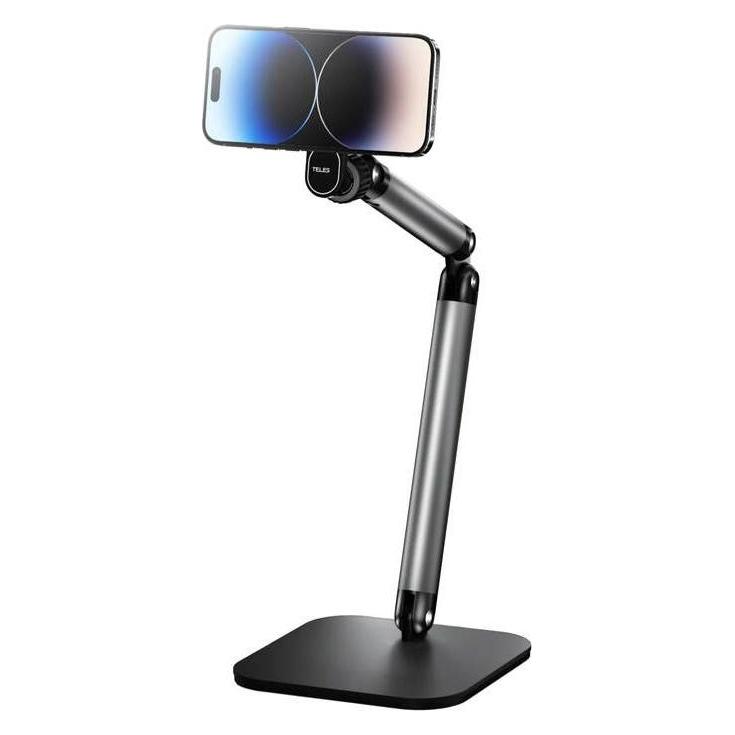
Telesin Mobile Video Live Streaming Floor Stand with Magsafe, Smartphone Halterung, SchwarzDer Mobile Video Live Streaming Floor Stand mit Magsafe von Telesin ist eine innovative Smartphone-Halterung, die speziell für Live-Streaming und Videoaufnahmen entwickelt wurde. Mit einem einzigartigen, skeletonisierten magnetischen Ring bietet dieser Ständer eine schnelle Wärmeableitung und ermöglicht es, das Smartphone jederzeit einfach zu entnehmen. Die flexible Anpassung an verschiedene Winkel sorgt für eine benutzerfreundliche Handhabung, während die kompakte Faltbarkeit eine bequeme Lagerung ermöglicht. Der stabile Metallfuss gewährleistet einen starken Halt, sodass der Ständer nicht umkippt. Die langlebige Aluminiumlegierung des Teleskoparms sorgt für eine hohe Stabilität und verhindert Verformungen, während die Gesamtlänge von 1,6 m eine optimale Höhe für Aufnahmen bietet. Zudem ermöglicht der drehbare Metallschaft eine mühelose Anpassung der Position. Der 1/4-Zoll-Gewindeanschluss ist mit einer Vielzahl von Zubehörteilen kompatibel, was die Vielseitigkeit des Produkts erhöht. - Skeletonized magnetischer Ring für schnelle Wärmeableitung - Flexible Winkelanpassung für optimale Aufnahmepositionen - Stabiler Metallfuss für sicheren Stand - Drehbarer Metallschaft für einfache Positionierung.56,52 €*Versand: 0,00 €Sichere Weiterleitung zum Anbieter
-
Aschenbrenner, Florian: 33 Ideen Digitale Medien Musik33 Ideen Digitale Medien Musik , step-by-step erklärt, einfach umgesetzt - das kann jeder! (5. bis 13. Klasse) , Zündkabel & Zündkabelstecker > Elektrik & Zündungen , Erscheinungsjahr: 20221115, Produktform: Geheftet, Beilage: Broschüre drahtgeheftet, Titel der Reihe: 33 Ideen Digitale Medien##, Autoren: Aschenbrenner, Florian, Seitenzahl/Blattzahl: 72, Keyword: 5. bis 13. Klasse; Digitales Lernen; Musik; Sekundarstufe I, Fachschema: Musikunterricht / Lehrermaterial, Themenvorschläge, Bildungsmedien Fächer: Musik, Fachkategorie: Schule und Lernen, Bildungszweck: für die Sekundarstufe I, Altersempfehlung / Lesealter: 23, Genaues Alter: SEK, Warengruppe: HC/Schulbücher/Unterrichtsmat./Lehrer, Fachkategorie: Unterrichtsmaterialien, Thema: Verstehen, Schulform: SEK, Text Sprache: ger, UNSPSC: 49019900, Warenverzeichnis für die Außenhandelsstatistik: 49019900, Verlag: Auer Verlag i.d.AAP LW, Verlag: Auer Verlag i.d.AAP LW, Verlag: Auer Verlag, Länge: 296, Breite: 214, Höhe: 12, Gewicht: 241, Produktform: Geheftet, Genre: Schule und Lernen, Genre: Schule und Lernen, Herkunftsland: DEUTSCHLAND (DE), Katalog: deutschsprachige Titel, Katalog: Gesamtkatalog, Katalog: Lagerartikel, Book on Demand, ausgew. Medienartikel, Relevanz: 0004, Tendenz: 0, Schulform: Sekundarschule (alle kombinierten Haupt- und Realschularten), Unterkatalog: AK, Unterkatalog: Bücher, Unterkatalog: Hardcover, Unterkatalog: Lagerartikel, Unterkatalog: Schulbuch, WolkenId: 280439323,99 €*Versand: 0,00 €Sichere Weiterleitung zum Anbieter



-
Wo finde ich die Entwickleroptionen?
Die Entwickleroptionen sind normalerweise in den Einstellungen deines Android-Geräts versteckt. Um sie zu aktivieren, musst du zuerst in die Einstellungen deines Geräts gehen. Scrolle dann nach unten und tippe auf "Über das Telefon" oder "Telefoninfo". Dort findest du normalerweise den Menüpunkt "Build-Nummer". Tippe mehrmals hintereinander auf "Build-Nummer", bis eine Meldung erscheint, dass die Entwickleroptionen aktiviert sind. Anschließend kannst du zu den Entwickleroptionen navigieren, indem du zurück zu den Einstellungen gehst und dort den Menüpunkt "Entwickleroptionen" auswählst. **
-
Wo finde ich Entwickleroptionen s7?
Die Entwickleroptionen auf einem Samsung Galaxy S7 können aktiviert werden, indem man zuerst in die Einstellungen des Geräts geht. Dort scrollt man ganz nach unten und wählt den Punkt "Telefoninfo" oder "Über das Telefon" aus. Anschließend tippt man mehrmals hintereinander auf die Build-Nummer, bis eine Meldung erscheint, dass die Entwickleroptionen freigeschaltet wurden. Nun kann man in den Einstellungen unter "Entwickleroptionen" verschiedene erweiterte Einstellungen vornehmen, um beispielsweise USB-Debugging zu aktivieren oder den Bildschirm-Overlay zu steuern. **
-
Wie kommt man in die Entwickleroptionen?
Um in die Entwickleroptionen auf einem Android-Gerät zu gelangen, musst du zuerst in die Einstellungen deines Geräts gehen. Dort scrollst du nach unten und wählst den Punkt "Über das Telefon" oder "Telefoninfo" aus. Anschließend suchst du nach der Build-Nummer und tippst sie mehrmals hintereinander an. Nach einigen Malen wirst du aufgefordert, deine PIN oder dein Passwort einzugeben. Sobald du dies getan hast, erhältst du die Meldung, dass die Entwickleroptionen aktiviert sind. Nun kannst du in den Einstellungen unter "System" die Entwickleroptionen finden und anpassen. **
-
Was sind die Entwickleroptionen auf Android?
Die Entwickleroptionen auf Android sind eine Reihe von erweiterten Einstellungen, die normalerweise für Entwickler gedacht sind. Sie ermöglichen es Benutzern, auf Funktionen zuzugreifen, die normalerweise nicht sichtbar oder zugänglich sind, wie z.B. das USB-Debugging, die Aktivierung des Bildschirm-Overlays oder die Anpassung der Animationseinstellungen. Sie sollten jedoch mit Vorsicht verwendet werden, da sie für den durchschnittlichen Benutzer möglicherweise nicht relevant oder sogar schädlich sein können. **


Was sind die Entwickleroptionen auf Android?
Die Entwickleroptionen auf Android sind eine Reihe von erweiterten Einstellungen, die normalerweise für Entwickler gedacht sind, um ihre Apps zu testen und zu debuggen. Sie ermöglichen es Benutzern, auf Funktionen zuzugreifen, die normalerweise nicht sichtbar oder zugänglich sind, wie zum Beispiel USB-Debugging, Bildschirmaufzeichnung oder das Aktivieren von simulierten Standorten. Es ist wichtig zu beachten, dass diese Optionen für den durchschnittlichen Benutzer nicht empfohlen sind, da sie zu Fehlfunktionen oder Instabilität führen können. **
Warum funktioniert das Aktivieren der Entwickleroptionen nicht?
Es gibt mehrere mögliche Gründe, warum das Aktivieren der Entwickleroptionen nicht funktioniert. Einer davon könnte sein, dass das Gerät möglicherweise nicht über die erforderlichen Berechtigungen verfügt, um die Entwickleroptionen zu aktivieren. Ein weiterer Grund könnte sein, dass das Gerät möglicherweise nicht auf dem neuesten Stand ist und ein Software-Update benötigt wird. Schließlich könnte es auch sein, dass das Gerät möglicherweise von einem Administrator eingeschränkt ist und das Aktivieren der Entwickleroptionen nicht zulässt. **
Top-Angebote
Produkte zum Begriff Entwickleroptionen:
-
Telesin Mobile Video Live Streaming Floor Stand with Magsafe, Smartphone Halterung, SchwarzDer Mobile Video Live Streaming Floor Stand mit Magsafe von Telesin ist eine innovative Smartphone-Halterung, die speziell für Live-Streaming und Videoaufnahmen entwickelt wurde. Mit einem einzigartigen, skeletonisierten magnetischen Ring bietet dieser Ständer eine schnelle Wärmeableitung und ermöglicht es, das Smartphone jederzeit einfach zu entnehmen. Die flexible Anpassung an verschiedene Winkel sorgt für eine benutzerfreundliche Handhabung, während die kompakte Faltbarkeit eine bequeme Lagerung ermöglicht. Der stabile Metallfuss gewährleistet einen starken Halt, sodass der Ständer nicht umkippt. Die langlebige Aluminiumlegierung des Teleskoparms sorgt für eine hohe Stabilität und verhindert Verformungen, während die Gesamtlänge von 1,6 m eine optimale Höhe für Aufnahmen bietet. Zudem ermöglicht der drehbare Metallschaft eine mühelose Anpassung der Position. Der 1/4-Zoll-Gewindeanschluss ist mit einer Vielzahl von Zubehörteilen kompatibel, was die Vielseitigkeit des Produkts erhöht. - Skeletonized magnetischer Ring für schnelle Wärmeableitung - Flexible Winkelanpassung für optimale Aufnahmepositionen - Stabiler Metallfuss für sicheren Stand - Drehbarer Metallschaft für einfache Positionierung.56,52 €*Versand: 0,00 €Sichere Weiterleitung zum Anbieter
-
Aschenbrenner, Florian: 33 Ideen Digitale Medien Musik33 Ideen Digitale Medien Musik , step-by-step erklärt, einfach umgesetzt - das kann jeder! (5. bis 13. Klasse) , Zündkabel & Zündkabelstecker > Elektrik & Zündungen , Erscheinungsjahr: 20221115, Produktform: Geheftet, Beilage: Broschüre drahtgeheftet, Titel der Reihe: 33 Ideen Digitale Medien##, Autoren: Aschenbrenner, Florian, Seitenzahl/Blattzahl: 72, Keyword: 5. bis 13. Klasse; Digitales Lernen; Musik; Sekundarstufe I, Fachschema: Musikunterricht / Lehrermaterial, Themenvorschläge, Bildungsmedien Fächer: Musik, Fachkategorie: Schule und Lernen, Bildungszweck: für die Sekundarstufe I, Altersempfehlung / Lesealter: 23, Genaues Alter: SEK, Warengruppe: HC/Schulbücher/Unterrichtsmat./Lehrer, Fachkategorie: Unterrichtsmaterialien, Thema: Verstehen, Schulform: SEK, Text Sprache: ger, UNSPSC: 49019900, Warenverzeichnis für die Außenhandelsstatistik: 49019900, Verlag: Auer Verlag i.d.AAP LW, Verlag: Auer Verlag i.d.AAP LW, Verlag: Auer Verlag, Länge: 296, Breite: 214, Höhe: 12, Gewicht: 241, Produktform: Geheftet, Genre: Schule und Lernen, Genre: Schule und Lernen, Herkunftsland: DEUTSCHLAND (DE), Katalog: deutschsprachige Titel, Katalog: Gesamtkatalog, Katalog: Lagerartikel, Book on Demand, ausgew. Medienartikel, Relevanz: 0004, Tendenz: 0, Schulform: Sekundarschule (alle kombinierten Haupt- und Realschularten), Unterkatalog: AK, Unterkatalog: Bücher, Unterkatalog: Hardcover, Unterkatalog: Lagerartikel, Unterkatalog: Schulbuch, WolkenId: 280439323,99 €*Versand: 0,00 €Sichere Weiterleitung zum Anbieter
-
Wie aktiviere ich Entwickleroptionen?
Um die Entwickleroptionen auf einem Android-Gerät zu aktivieren, musst du zuerst in die Einstellungen deines Geräts gehen. Suche dort nach dem Punkt "Über das Telefon" oder "Telefoninfo". Tippe dann mehrmals hintereinander auf die Build-Nummer, bis eine Meldung erscheint, dass die Entwickleroptionen aktiviert wurden. Nun kannst du in den Einstellungen unter "System" die Entwickleroptionen finden und aktivieren. Dort hast du Zugriff auf erweiterte Einstellungen, die normalerweise für Entwickler gedacht sind. **
-
Wo finde ich Entwickleroptionen s8?
Die Entwickleroptionen auf einem Samsung Galaxy S8 können aktiviert werden, indem man zuerst in die Einstellungen des Geräts geht. Dort scrollt man ganz nach unten und wählt den Punkt "Telefoninfo" oder "Über das Telefon" aus. Anschließend tippt man mehrmals hintereinander auf die Build-Nummer, bis eine Meldung erscheint, dass die Entwickleroptionen freigeschaltet wurden. Nun kann man unter den Einstellungen die Entwickleroptionen finden und aktivieren. Dort stehen verschiedene erweiterte Einstellungen zur Verfügung, die für Entwickler nützlich sein können. **
-
Wo finde ich die Entwickleroptionen?
Die Entwickleroptionen sind normalerweise in den Einstellungen deines Android-Geräts versteckt. Um sie zu aktivieren, musst du zuerst in die Einstellungen deines Geräts gehen. Scrolle dann nach unten und tippe auf "Über das Telefon" oder "Telefoninfo". Dort findest du normalerweise den Menüpunkt "Build-Nummer". Tippe mehrmals hintereinander auf "Build-Nummer", bis eine Meldung erscheint, dass die Entwickleroptionen aktiviert sind. Anschließend kannst du zu den Entwickleroptionen navigieren, indem du zurück zu den Einstellungen gehst und dort den Menüpunkt "Entwickleroptionen" auswählst. **
-
Wo finde ich Entwickleroptionen s7?
Die Entwickleroptionen auf einem Samsung Galaxy S7 können aktiviert werden, indem man zuerst in die Einstellungen des Geräts geht. Dort scrollt man ganz nach unten und wählt den Punkt "Telefoninfo" oder "Über das Telefon" aus. Anschließend tippt man mehrmals hintereinander auf die Build-Nummer, bis eine Meldung erscheint, dass die Entwickleroptionen freigeschaltet wurden. Nun kann man in den Einstellungen unter "Entwickleroptionen" verschiedene erweiterte Einstellungen vornehmen, um beispielsweise USB-Debugging zu aktivieren oder den Bildschirm-Overlay zu steuern. **
Ähnliche Suchbegriffe für Entwickleroptionen
-
Live-Video-Streaming von Konzerten als Kommunikationsinstrument und Ergänzung zu Live-Events, Taschenbuch von Tobias Schreiner, GRIN,Live-video-streaming Von Konzerten Als Kommunikationsinstrument Und Ergänzung Zu Live-events, Taschenbuch Von Tobias Schreiner, Grin, 978-3-346-19354-4, Seitenanzahl: 9625,99 €*Versand: 0,00 €Sichere Weiterleitung zum Anbieter
-
AverMedia PW313D - live streaming cameraDie Webcam AVerMedia DUALCAM PW313D bietet ein 2?in?1 Dual-Kamera-Setup zum gleichzeitigen Erfassen von zwei Perspektiven, mit Plug-and-Play USB 2.0, integrierten Privatsphäre-Abdeckungen und dualen Mikrofonen mit KI-Geräuschunterdrückung. Für Videokonferenzen, Online-Unterricht und Nachhilfe entwickelt, kombiniert diese Dual-Webcam eine Standard-Webcam-Ansicht mit einer Dokumentenkamera-Tischansicht und bietet einstellbare Kamerawinkel sowie flexible Montage über einen Universalclip oder ein 1/4"-Stativgewinde. Dual-Kameras: links bis zu 1920 x 1080@30fps, rechts bis zu 2592 x 1944@30fps Einstellbare Winkel an beiden Kameras für optimale Bildausschnitte Integrierte Privatsphäre-Abdeckungen (Webcam-Abdeckung) Zwei omnidirektionale Mikrofone mit KI-Geräuschunterdrückung (Audioaufnahme bis zu 3 m) Funktionen der Streaming Center-Software: Rotation, Zoom, Bild-in-Bild, Trapezkorrektur und Annotationswerkzeuge Kompatibel mit Windows 7/10 oder neuer, macOS 10.15/11 oder neuer (einschließlich M1) und iPadOS 17 oder neuer (USB-C) Ideal für Unterricht und Meetings, bei denen Sie im Bild bleiben und gleichzeitig Dokumente, Zeichnungen oder Demonstrationen klar zeigen möchten.121,87 €*Versand: 5,99 €Sichere Weiterleitung zum Anbieter
-
Wie kommt man in die Entwickleroptionen?
Um in die Entwickleroptionen auf einem Android-Gerät zu gelangen, musst du zuerst in die Einstellungen deines Geräts gehen. Dort scrollst du nach unten und wählst den Punkt "Über das Telefon" oder "Telefoninfo" aus. Anschließend suchst du nach der Build-Nummer und tippst sie mehrmals hintereinander an. Nach einigen Malen wirst du aufgefordert, deine PIN oder dein Passwort einzugeben. Sobald du dies getan hast, erhältst du die Meldung, dass die Entwickleroptionen aktiviert sind. Nun kannst du in den Einstellungen unter "System" die Entwickleroptionen finden und anpassen. **
-
Was sind die Entwickleroptionen auf Android?
Die Entwickleroptionen auf Android sind eine Reihe von erweiterten Einstellungen, die normalerweise für Entwickler gedacht sind. Sie ermöglichen es Benutzern, auf Funktionen zuzugreifen, die normalerweise nicht sichtbar oder zugänglich sind, wie z.B. das USB-Debugging, die Aktivierung des Bildschirm-Overlays oder die Anpassung der Animationseinstellungen. Sie sollten jedoch mit Vorsicht verwendet werden, da sie für den durchschnittlichen Benutzer möglicherweise nicht relevant oder sogar schädlich sein können. **
-
Was sind die Entwickleroptionen auf Android?
Die Entwickleroptionen auf Android sind eine Reihe von erweiterten Einstellungen, die normalerweise für Entwickler gedacht sind, um ihre Apps zu testen und zu debuggen. Sie ermöglichen es Benutzern, auf Funktionen zuzugreifen, die normalerweise nicht sichtbar oder zugänglich sind, wie zum Beispiel USB-Debugging, Bildschirmaufzeichnung oder das Aktivieren von simulierten Standorten. Es ist wichtig zu beachten, dass diese Optionen für den durchschnittlichen Benutzer nicht empfohlen sind, da sie zu Fehlfunktionen oder Instabilität führen können. **
-
Warum funktioniert das Aktivieren der Entwickleroptionen nicht?
Es gibt mehrere mögliche Gründe, warum das Aktivieren der Entwickleroptionen nicht funktioniert. Einer davon könnte sein, dass das Gerät möglicherweise nicht über die erforderlichen Berechtigungen verfügt, um die Entwickleroptionen zu aktivieren. Ein weiterer Grund könnte sein, dass das Gerät möglicherweise nicht auf dem neuesten Stand ist und ein Software-Update benötigt wird. Schließlich könnte es auch sein, dass das Gerät möglicherweise von einem Administrator eingeschränkt ist und das Aktivieren der Entwickleroptionen nicht zulässt. **
* Alle Preise verstehen sich inklusive der gesetzlichen Mehrwertsteuer und ggf. zuzüglich Versandkosten. Die Angebotsinformationen basieren auf den Angaben des jeweiligen Shops und werden über automatisierte Prozesse aktualisiert. Eine Aktualisierung in Echtzeit findet nicht statt, so dass es im Einzelfall zu Abweichungen kommen kann. ** Hinweis: Teile dieses Inhalts wurden von KI erstellt.