Domain streaming-online.de kaufen?
Wir ziehen mit dem Projekt
streaming-online.de um.
Sind Sie am Kauf der Domain
streaming-online.de interessiert?
domain@kv-gmbh.de · 0541-91531010
Domain streaming-online.de kaufen?
Was ist ein Bildschirmfoto?
Ein Bildschirmfoto ist eine digitale Aufnahme des aktuellen Bildschirminhalts eines Computers, Smartphones oder Tablets. Es kann verwendet werden, um den aktuellen Zustand eines Programms, einer Webseite oder einer anderen Anwendung festzuhalten und zu teilen. Bildschirmfotos können in verschiedenen Dateiformaten gespeichert werden, wie z.B. JPEG oder PNG. **
Was bedeutet Snapchat Bildschirmfoto?
Ein Snapchat Bildschirmfoto bedeutet, dass jemand ein Foto von einem Snap gemacht hat, indem er den Bildschirm seines Geräts abfotografiert hat. Dies kann geschehen, wenn der Absender nicht möchte, dass das Foto gespeichert oder weitergeleitet wird. Oft wird ein Bildschirmfoto als Verletzung der Privatsphäre angesehen, da die Bilder normalerweise nur für einen kurzen Zeitraum sichtbar sind. Es ist wichtig, die Privatsphäre anderer zu respektieren und keine Bildschirmfotos von Snaps zu machen, es sei denn, es ist ausdrücklich erlaubt. **

Ähnliche Suchbegriffe für Bildschirmfoto
Top-Angebote
Produkte zum Begriff Bildschirmfoto:
-
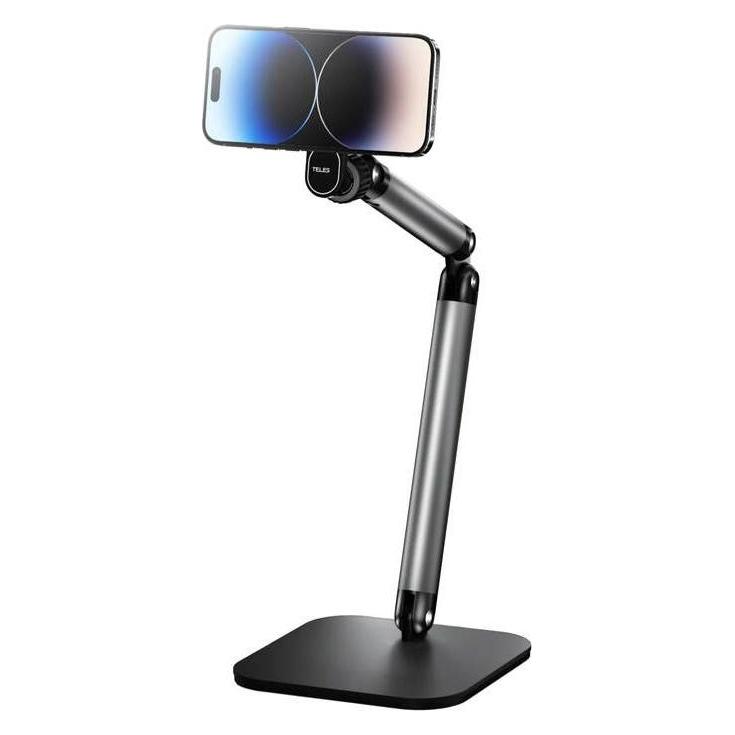
Telesin Mobile Video Live Streaming Floor Stand with Magsafe, Smartphone Halterung, SchwarzDer Mobile Video Live Streaming Floor Stand mit Magsafe von Telesin ist eine innovative Smartphone-Halterung, die speziell für Live-Streaming und Videoaufnahmen entwickelt wurde. Mit einem einzigartigen, skeletonisierten magnetischen Ring bietet dieser Ständer eine schnelle Wärmeableitung und ermöglicht es, das Smartphone jederzeit einfach zu entnehmen. Die flexible Anpassung an verschiedene Winkel sorgt für eine benutzerfreundliche Handhabung, während die kompakte Faltbarkeit eine bequeme Lagerung ermöglicht. Der stabile Metallfuss gewährleistet einen starken Halt, sodass der Ständer nicht umkippt. Die langlebige Aluminiumlegierung des Teleskoparms sorgt für eine hohe Stabilität und verhindert Verformungen, während die Gesamtlänge von 1,6 m eine optimale Höhe für Aufnahmen bietet. Zudem ermöglicht der drehbare Metallschaft eine mühelose Anpassung der Position. Der 1/4-Zoll-Gewindeanschluss ist mit einer Vielzahl von Zubehörteilen kompatibel, was die Vielseitigkeit des Produkts erhöht. - Skeletonized magnetischer Ring für schnelle Wärmeableitung - Flexible Winkelanpassung für optimale Aufnahmepositionen - Stabiler Metallfuss für sicheren Stand - Drehbarer Metallschaft für einfache Positionierung.56,52 €*Versand: 0,00 €Sichere Weiterleitung zum Anbieter
-
Aschenbrenner, Florian: 33 Ideen Digitale Medien Musik33 Ideen Digitale Medien Musik , step-by-step erklärt, einfach umgesetzt - das kann jeder! (5. bis 13. Klasse) , Zündkabel & Zündkabelstecker > Elektrik & Zündungen , Erscheinungsjahr: 20221115, Produktform: Geheftet, Beilage: Broschüre drahtgeheftet, Titel der Reihe: 33 Ideen Digitale Medien##, Autoren: Aschenbrenner, Florian, Seitenzahl/Blattzahl: 72, Keyword: 5. bis 13. Klasse; Digitales Lernen; Musik; Sekundarstufe I, Fachschema: Musikunterricht / Lehrermaterial, Themenvorschläge, Bildungsmedien Fächer: Musik, Fachkategorie: Schule und Lernen, Bildungszweck: für die Sekundarstufe I, Altersempfehlung / Lesealter: 23, Genaues Alter: SEK, Warengruppe: HC/Schulbücher/Unterrichtsmat./Lehrer, Fachkategorie: Unterrichtsmaterialien, Thema: Verstehen, Schulform: SEK, Text Sprache: ger, UNSPSC: 49019900, Warenverzeichnis für die Außenhandelsstatistik: 49019900, Verlag: Auer Verlag i.d.AAP LW, Verlag: Auer Verlag i.d.AAP LW, Verlag: Auer Verlag, Länge: 296, Breite: 214, Höhe: 12, Gewicht: 241, Produktform: Geheftet, Genre: Schule und Lernen, Genre: Schule und Lernen, Herkunftsland: DEUTSCHLAND (DE), Katalog: deutschsprachige Titel, Katalog: Gesamtkatalog, Katalog: Lagerartikel, Book on Demand, ausgew. Medienartikel, Relevanz: 0004, Tendenz: 0, Schulform: Sekundarschule (alle kombinierten Haupt- und Realschularten), Unterkatalog: AK, Unterkatalog: Bücher, Unterkatalog: Hardcover, Unterkatalog: Lagerartikel, Unterkatalog: Schulbuch, WolkenId: 280439323,99 €*Versand: 0,00 €Sichere Weiterleitung zum Anbieter



-
Wie erstelle ich Bildschirmfotos mit einer Bildschirmfoto-Software? Welche Bildschirmfoto-Software könnt ihr empfehlen?
Um Bildschirmfotos mit einer Bildschirmfoto-Software zu erstellen, musst du die Software herunterladen und installieren, dann das Programm öffnen und die gewünschte Taste oder Tastenkombination drücken, um das Bildschirmfoto aufzunehmen. Ich kann Snagit, Lightshot und Greenshot als empfehlenswerte Bildschirmfoto-Software empfehlen. **
-
Wie ändere ich das Bildschirmfoto?
Um das Bildschirmfoto zu ändern, musst du zuerst das gewünschte Bild auswählen, das du als neues Bildschirmfoto verwenden möchtest. Anschließend öffnest du die Einstellungen deines Geräts und suchst nach der Option "Hintergrund" oder "Bildschirmfoto". Dort kannst du dann das neue Bild auswählen und als Bildschirmfoto festlegen. Vergiss nicht, die Änderungen zu speichern, damit das neue Bildschirmfoto aktiviert wird. Wenn du Schwierigkeiten hast, das Bildschirmfoto zu ändern, kannst du auch in der Bedienungsanleitung deines Geräts nach weiteren Anweisungen suchen oder dich an den Kundensupport des Herstellers wenden. **
-
Wie kann ich ein Bildschirmfoto machen?
Um ein Bildschirmfoto zu machen, kannst du die Tastenkombination "Druck" oder "Print Screen" auf deiner Tastatur verwenden. Dadurch wird ein Screenshot des gesamten Bildschirms erstellt. Du kannst auch die Tastenkombination "Alt + Druck" verwenden, um nur das aktive Fenster aufzunehmen. Das Bildschirmfoto wird dann in die Zwischenablage kopiert und kann in einem Bildbearbeitungsprogramm oder einer anderen Anwendung eingefügt und gespeichert werden. **
-
Wie kann ein Bildschirmfoto unter Windows erstellt werden? Wie kann ein Bildschirmfoto auf einem Mac gemacht werden?
Unter Windows kann ein Bildschirmfoto durch Drücken der Taste "Druck" auf der Tastatur erstellt werden. Anschließend kann das Bild in ein Grafikprogramm oder in Paint eingefügt und gespeichert werden. Auf einem Mac kann ein Bildschirmfoto durch Drücken von "Cmd + Shift + 3" für den gesamten Bildschirm oder "Cmd + Shift + 4" für einen ausgewählten Bereich erstellt werden. Das Bild wird automatisch auf dem Desktop gespeichert. **


Wie kann ich ein Bildschirmfoto auf meinem Computer machen? Wie erstelle ich ein Bildschirmfoto auf meinem Smartphone?
Auf einem Computer kannst du ein Bildschirmfoto machen, indem du die Taste "Druck" oder "Print Screen" drückst und dann das Bild in ein Bildbearbeitungsprogramm einfügst. Auf einem Smartphone kannst du ein Bildschirmfoto machen, indem du gleichzeitig die Power-Taste und die Lautstärke-Taste drückst oder eine spezielle Tastenkombination verwendest, die von Hersteller zu Hersteller variieren kann. Das Bildschirmfoto wird dann in deiner Galerie gespeichert. **
Wie erstellt man ein Bildschirmfoto auf einem Windows Computer? Kann man auch auf einem Smartphone ein Bildschirmfoto machen?
Um ein Bildschirmfoto auf einem Windows Computer zu erstellen, drücke die Taste "Druck" auf der Tastatur. Das Bildschirmfoto wird in die Zwischenablage kopiert und kann dann in ein Bildbearbeitungsprogramm eingefügt und gespeichert werden. Auf einem Smartphone kann man ebenfalls ein Bildschirmfoto machen, indem man gleichzeitig die Power-Taste und die Lautstärke-Taste drückt. **
Top-Angebote
Produkte zum Begriff Bildschirmfoto:
-
Telesin Mobile Video Live Streaming Floor Stand with Magsafe, Smartphone Halterung, SchwarzDer Mobile Video Live Streaming Floor Stand mit Magsafe von Telesin ist eine innovative Smartphone-Halterung, die speziell für Live-Streaming und Videoaufnahmen entwickelt wurde. Mit einem einzigartigen, skeletonisierten magnetischen Ring bietet dieser Ständer eine schnelle Wärmeableitung und ermöglicht es, das Smartphone jederzeit einfach zu entnehmen. Die flexible Anpassung an verschiedene Winkel sorgt für eine benutzerfreundliche Handhabung, während die kompakte Faltbarkeit eine bequeme Lagerung ermöglicht. Der stabile Metallfuss gewährleistet einen starken Halt, sodass der Ständer nicht umkippt. Die langlebige Aluminiumlegierung des Teleskoparms sorgt für eine hohe Stabilität und verhindert Verformungen, während die Gesamtlänge von 1,6 m eine optimale Höhe für Aufnahmen bietet. Zudem ermöglicht der drehbare Metallschaft eine mühelose Anpassung der Position. Der 1/4-Zoll-Gewindeanschluss ist mit einer Vielzahl von Zubehörteilen kompatibel, was die Vielseitigkeit des Produkts erhöht. - Skeletonized magnetischer Ring für schnelle Wärmeableitung - Flexible Winkelanpassung für optimale Aufnahmepositionen - Stabiler Metallfuss für sicheren Stand - Drehbarer Metallschaft für einfache Positionierung.56,52 €*Versand: 0,00 €Sichere Weiterleitung zum Anbieter
-
Aschenbrenner, Florian: 33 Ideen Digitale Medien Musik33 Ideen Digitale Medien Musik , step-by-step erklärt, einfach umgesetzt - das kann jeder! (5. bis 13. Klasse) , Zündkabel & Zündkabelstecker > Elektrik & Zündungen , Erscheinungsjahr: 20221115, Produktform: Geheftet, Beilage: Broschüre drahtgeheftet, Titel der Reihe: 33 Ideen Digitale Medien##, Autoren: Aschenbrenner, Florian, Seitenzahl/Blattzahl: 72, Keyword: 5. bis 13. Klasse; Digitales Lernen; Musik; Sekundarstufe I, Fachschema: Musikunterricht / Lehrermaterial, Themenvorschläge, Bildungsmedien Fächer: Musik, Fachkategorie: Schule und Lernen, Bildungszweck: für die Sekundarstufe I, Altersempfehlung / Lesealter: 23, Genaues Alter: SEK, Warengruppe: HC/Schulbücher/Unterrichtsmat./Lehrer, Fachkategorie: Unterrichtsmaterialien, Thema: Verstehen, Schulform: SEK, Text Sprache: ger, UNSPSC: 49019900, Warenverzeichnis für die Außenhandelsstatistik: 49019900, Verlag: Auer Verlag i.d.AAP LW, Verlag: Auer Verlag i.d.AAP LW, Verlag: Auer Verlag, Länge: 296, Breite: 214, Höhe: 12, Gewicht: 241, Produktform: Geheftet, Genre: Schule und Lernen, Genre: Schule und Lernen, Herkunftsland: DEUTSCHLAND (DE), Katalog: deutschsprachige Titel, Katalog: Gesamtkatalog, Katalog: Lagerartikel, Book on Demand, ausgew. Medienartikel, Relevanz: 0004, Tendenz: 0, Schulform: Sekundarschule (alle kombinierten Haupt- und Realschularten), Unterkatalog: AK, Unterkatalog: Bücher, Unterkatalog: Hardcover, Unterkatalog: Lagerartikel, Unterkatalog: Schulbuch, WolkenId: 280439323,99 €*Versand: 0,00 €Sichere Weiterleitung zum Anbieter
-
Was ist ein Bildschirmfoto?
Ein Bildschirmfoto ist eine digitale Aufnahme des aktuellen Bildschirminhalts eines Computers, Smartphones oder Tablets. Es kann verwendet werden, um den aktuellen Zustand eines Programms, einer Webseite oder einer anderen Anwendung festzuhalten und zu teilen. Bildschirmfotos können in verschiedenen Dateiformaten gespeichert werden, wie z.B. JPEG oder PNG. **
-
Was bedeutet Snapchat Bildschirmfoto?
Ein Snapchat Bildschirmfoto bedeutet, dass jemand ein Foto von einem Snap gemacht hat, indem er den Bildschirm seines Geräts abfotografiert hat. Dies kann geschehen, wenn der Absender nicht möchte, dass das Foto gespeichert oder weitergeleitet wird. Oft wird ein Bildschirmfoto als Verletzung der Privatsphäre angesehen, da die Bilder normalerweise nur für einen kurzen Zeitraum sichtbar sind. Es ist wichtig, die Privatsphäre anderer zu respektieren und keine Bildschirmfotos von Snaps zu machen, es sei denn, es ist ausdrücklich erlaubt. **
-
Wie erstelle ich Bildschirmfotos mit einer Bildschirmfoto-Software? Welche Bildschirmfoto-Software könnt ihr empfehlen?
Um Bildschirmfotos mit einer Bildschirmfoto-Software zu erstellen, musst du die Software herunterladen und installieren, dann das Programm öffnen und die gewünschte Taste oder Tastenkombination drücken, um das Bildschirmfoto aufzunehmen. Ich kann Snagit, Lightshot und Greenshot als empfehlenswerte Bildschirmfoto-Software empfehlen. **
-
Wie ändere ich das Bildschirmfoto?
Um das Bildschirmfoto zu ändern, musst du zuerst das gewünschte Bild auswählen, das du als neues Bildschirmfoto verwenden möchtest. Anschließend öffnest du die Einstellungen deines Geräts und suchst nach der Option "Hintergrund" oder "Bildschirmfoto". Dort kannst du dann das neue Bild auswählen und als Bildschirmfoto festlegen. Vergiss nicht, die Änderungen zu speichern, damit das neue Bildschirmfoto aktiviert wird. Wenn du Schwierigkeiten hast, das Bildschirmfoto zu ändern, kannst du auch in der Bedienungsanleitung deines Geräts nach weiteren Anweisungen suchen oder dich an den Kundensupport des Herstellers wenden. **
Ähnliche Suchbegriffe für Bildschirmfoto
-
Live-Video-Streaming von Konzerten als Kommunikationsinstrument und Ergänzung zu Live-Events, Taschenbuch von Tobias Schreiner, GRIN,Live-video-streaming Von Konzerten Als Kommunikationsinstrument Und Ergänzung Zu Live-events, Taschenbuch Von Tobias Schreiner, Grin, 978-3-346-19354-4, Seitenanzahl: 9625,99 €*Versand: 0,00 €Sichere Weiterleitung zum Anbieter
-
AverMedia PW313D - live streaming cameraDie Webcam AVerMedia DUALCAM PW313D bietet ein 2?in?1 Dual-Kamera-Setup zum gleichzeitigen Erfassen von zwei Perspektiven, mit Plug-and-Play USB 2.0, integrierten Privatsphäre-Abdeckungen und dualen Mikrofonen mit KI-Geräuschunterdrückung. Für Videokonferenzen, Online-Unterricht und Nachhilfe entwickelt, kombiniert diese Dual-Webcam eine Standard-Webcam-Ansicht mit einer Dokumentenkamera-Tischansicht und bietet einstellbare Kamerawinkel sowie flexible Montage über einen Universalclip oder ein 1/4"-Stativgewinde. Dual-Kameras: links bis zu 1920 x 1080@30fps, rechts bis zu 2592 x 1944@30fps Einstellbare Winkel an beiden Kameras für optimale Bildausschnitte Integrierte Privatsphäre-Abdeckungen (Webcam-Abdeckung) Zwei omnidirektionale Mikrofone mit KI-Geräuschunterdrückung (Audioaufnahme bis zu 3 m) Funktionen der Streaming Center-Software: Rotation, Zoom, Bild-in-Bild, Trapezkorrektur und Annotationswerkzeuge Kompatibel mit Windows 7/10 oder neuer, macOS 10.15/11 oder neuer (einschließlich M1) und iPadOS 17 oder neuer (USB-C) Ideal für Unterricht und Meetings, bei denen Sie im Bild bleiben und gleichzeitig Dokumente, Zeichnungen oder Demonstrationen klar zeigen möchten.121,87 €*Versand: 5,99 €Sichere Weiterleitung zum Anbieter
-
Wie kann ich ein Bildschirmfoto machen?
Um ein Bildschirmfoto zu machen, kannst du die Tastenkombination "Druck" oder "Print Screen" auf deiner Tastatur verwenden. Dadurch wird ein Screenshot des gesamten Bildschirms erstellt. Du kannst auch die Tastenkombination "Alt + Druck" verwenden, um nur das aktive Fenster aufzunehmen. Das Bildschirmfoto wird dann in die Zwischenablage kopiert und kann in einem Bildbearbeitungsprogramm oder einer anderen Anwendung eingefügt und gespeichert werden. **
-
Wie kann ein Bildschirmfoto unter Windows erstellt werden? Wie kann ein Bildschirmfoto auf einem Mac gemacht werden?
Unter Windows kann ein Bildschirmfoto durch Drücken der Taste "Druck" auf der Tastatur erstellt werden. Anschließend kann das Bild in ein Grafikprogramm oder in Paint eingefügt und gespeichert werden. Auf einem Mac kann ein Bildschirmfoto durch Drücken von "Cmd + Shift + 3" für den gesamten Bildschirm oder "Cmd + Shift + 4" für einen ausgewählten Bereich erstellt werden. Das Bild wird automatisch auf dem Desktop gespeichert. **
-
Wie kann ich ein Bildschirmfoto auf meinem Computer machen? Wie erstelle ich ein Bildschirmfoto auf meinem Smartphone?
Auf einem Computer kannst du ein Bildschirmfoto machen, indem du die Taste "Druck" oder "Print Screen" drückst und dann das Bild in ein Bildbearbeitungsprogramm einfügst. Auf einem Smartphone kannst du ein Bildschirmfoto machen, indem du gleichzeitig die Power-Taste und die Lautstärke-Taste drückst oder eine spezielle Tastenkombination verwendest, die von Hersteller zu Hersteller variieren kann. Das Bildschirmfoto wird dann in deiner Galerie gespeichert. **
-
Wie erstellt man ein Bildschirmfoto auf einem Windows Computer? Kann man auch auf einem Smartphone ein Bildschirmfoto machen?
Um ein Bildschirmfoto auf einem Windows Computer zu erstellen, drücke die Taste "Druck" auf der Tastatur. Das Bildschirmfoto wird in die Zwischenablage kopiert und kann dann in ein Bildbearbeitungsprogramm eingefügt und gespeichert werden. Auf einem Smartphone kann man ebenfalls ein Bildschirmfoto machen, indem man gleichzeitig die Power-Taste und die Lautstärke-Taste drückt. **
* Alle Preise verstehen sich inklusive der gesetzlichen Mehrwertsteuer und ggf. zuzüglich Versandkosten. Die Angebotsinformationen basieren auf den Angaben des jeweiligen Shops und werden über automatisierte Prozesse aktualisiert. Eine Aktualisierung in Echtzeit findet nicht statt, so dass es im Einzelfall zu Abweichungen kommen kann. ** Hinweis: Teile dieses Inhalts wurden von KI erstellt.