Domain streaming-online.de kaufen?
Wir ziehen mit dem Projekt
streaming-online.de um.
Sind Sie am Kauf der Domain
streaming-online.de interessiert?
domain@kv-gmbh.de · 0541-91531010
Domain streaming-online.de kaufen?
Warum ist die Screen-On-Zeit so schlecht?
Die Screen-On-Zeit kann von verschiedenen Faktoren abhängen, wie z.B. der Akkukapazität, der Bildschirmhelligkeit, der Nutzung von energieintensiven Anwendungen und der Signalstärke. Wenn die Screen-On-Zeit schlecht ist, kann es hilfreich sein, den Akku zu kalibrieren, unnötige Hintergrundprozesse zu beenden und die Bildschirmhelligkeit zu reduzieren, um die Akkulaufzeit zu verbessern. **
Was ist ein Green Screen beim Video schauen?
Ein Green Screen ist eine grüne Hintergrundfläche, die beim Video schauen verwendet wird. Durch die Verwendung eines Green Screens können verschiedene Hintergründe oder Effekte in das Video eingefügt werden, indem der grüne Hintergrund im Nachhinein durch einen anderen Hintergrund ersetzt wird. Dies ermöglicht es, dass Schauspieler vor beliebigen Kulissen agieren können, ohne tatsächlich vor Ort zu sein. **
Ähnliche Suchbegriffe für Screen-Zeit
Top-Angebote
Produkte zum Begriff Screen-Zeit:

-
Was ist der Unterschied zwischen Green-Screen-, Black-Screen- und Blue-Screen-Filmen?
Green-Screen-, Black-Screen- und Blue-Screen-Filme sind Techniken, die in der Filmproduktion verwendet werden, um Hintergründe oder Effekte in eine Szene einzufügen. Der Hauptunterschied liegt in der Farbe des Hintergrunds, der vor der Aufnahme verwendet wird. Beim Green-Screen wird ein grüner Hintergrund verwendet, beim Blue-Screen ein blauer Hintergrund und beim Black-Screen ein schwarzer Hintergrund. Die Wahl der Farbe hängt von den Elementen ab, die in der Szene eingefügt werden sollen und von der Kleidung oder den Requisiten der Schauspieler. **
-
Wie editiere ich ein Video mit einem Green Screen?
Um ein Video mit einem Green Screen zu bearbeiten, benötigst du eine Videobearbeitungssoftware wie Adobe Premiere Pro oder Final Cut Pro. Importiere das Video mit dem Green Screen in die Software und platziere es auf der Timeline. Füge dann das gewünschte Hintergrundbild oder -video über das Green Screen-Video hinzu und wende den Chroma Key-Effekt an, um das grüne Hintergrund zu entfernen. Passe die Einstellungen an, um das Ergebnis zu optimieren, und exportiere das bearbeitete Video. **
-
Wie kann ich einem Video einen Green-Screen-Hintergrund hinzufügen?
Um einem Video einen Green-Screen-Hintergrund hinzuzufügen, benötigst du eine Videobearbeitungssoftware, die die Funktion des Chroma-Keying unterstützt. Zuerst musst du das Video vor einem grünen Hintergrund aufnehmen. Dann importierst du das Video in die Bearbeitungssoftware und wählst die Option für den Chroma-Key aus. Anschließend wählst du den grünen Hintergrund aus und fügst den gewünschten Hintergrund hinzu. **
-
Wie kann man auf einem Computerbildschirm dargestellte Inhalte mittels Screen-Capture festhalten? Welche Programme eignen sich besonders gut für Screen-Capturing?
Man kann auf einem Computerbildschirm dargestellte Inhalte mittels Screen-Capture festhalten, indem man eine spezielle Software verwendet, die den Bildschirminhalt aufzeichnet. Programme wie Snagit, Camtasia oder OBS Studio eignen sich besonders gut für Screen-Capturing, da sie eine Vielzahl von Funktionen bieten und einfach zu bedienen sind. Man kann mit diesen Programmen Screenshots, Videos oder sogar Livestreams aufnehmen und bearbeiten. **


Wie wende ich den Green-Screen-Effekt auf ein Video an?
Um den Green-Screen-Effekt auf ein Video anzuwenden, benötigst du eine Videobearbeitungssoftware, die diese Funktion unterstützt. Importiere das Video in die Software und füge dann den gewünschten Hintergrund hinzu. Wähle die Option "Chroma Key" oder "Green Screen" aus und wähle die grüne Farbe im Video aus, die entfernt werden soll. Passe die Einstellungen an, um den Effekt zu optimieren, und exportiere das Video mit dem neuen Hintergrund. **
Was ist der Unterschied zwischen einem Green Screen und einem Blue Screen?
Ein Green Screen und ein Blue Screen sind beide Hintergründe, die in der Film- und Fernsehproduktion verwendet werden, um spezielle Effekte zu erzeugen. Der Hauptunterschied besteht in der Farbe des Hintergrunds: Ein Green Screen verwendet einen grünen Hintergrund, während ein Blue Screen einen blauen Hintergrund verwendet. Die Wahl der Farbe hängt von den Elementen ab, die im Vordergrund platziert werden sollen, da sie sich besser von der gewählten Hintergrundfarbe abheben können. **
Top-Angebote
Produkte zum Begriff Screen-Zeit:
-
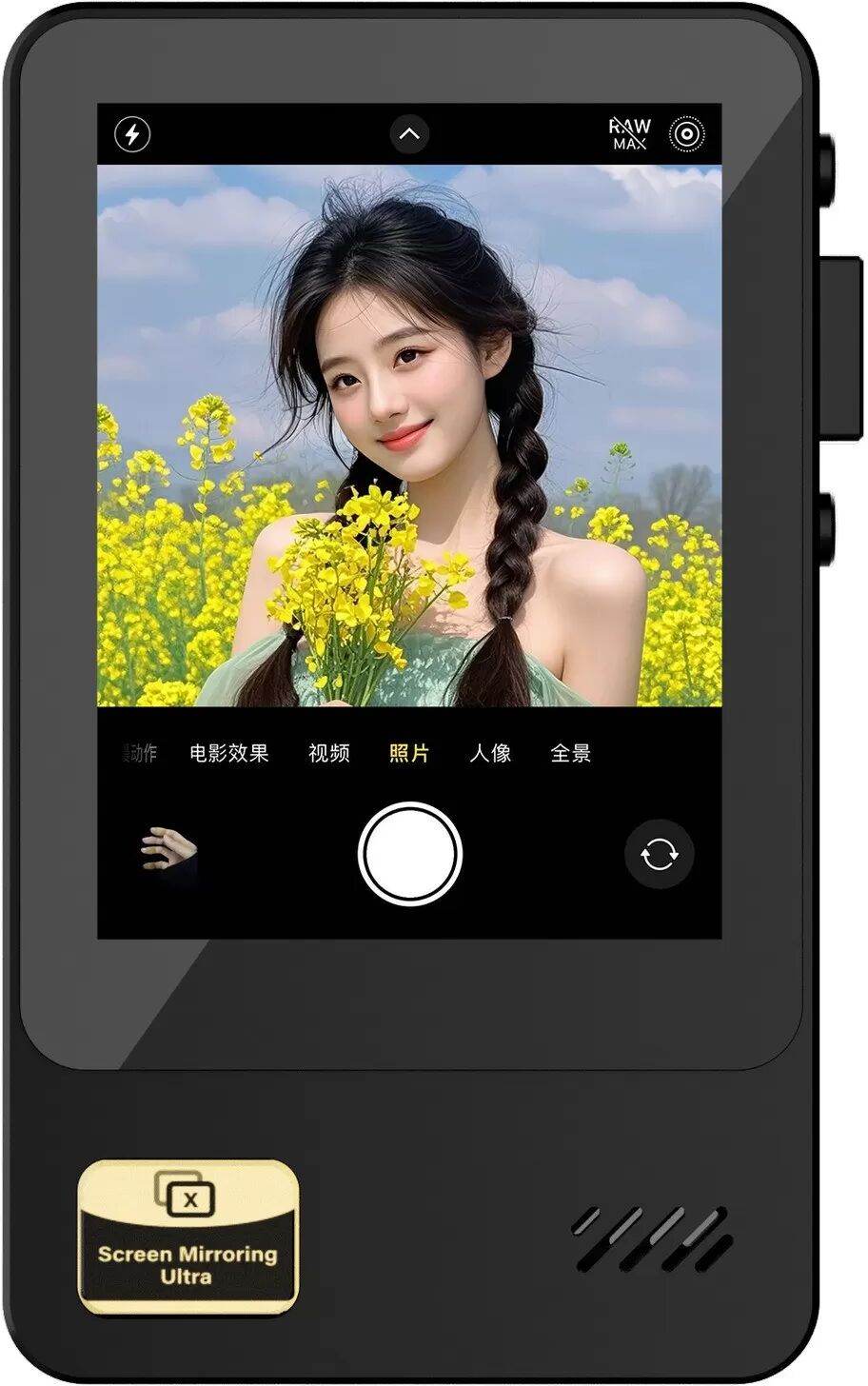
INF Aufsteckbares Sound-Screen-Mirroring-Gerät für Handy-Selfies/Live-Streaming SchwarzDas aufsteckbare Sound-Screen-Mirroring-Gerät verfügt über ein 2,4-Zoll-HD-Display, unterstützt kabelgebundene/kabellose Spiegelung und bietet 5G/2,4G-Dualband-Konnektivität. Kompatibel mit Beauty-Apps und inklusive Universalclip. Ideal für Huawei, Samsung, APPLE, Garmin und andere Marken sowie iOS- und Android-Geräte. Bildschirmspiegelung in Echtzeit: Erleben Sie mit diesem Gerät nahtlose Bildschirmspiegelung in Echtzeit, ohne Verzögerungen und für reibungsloses Streaming auf Ihr Mobiltelefon. Die erweiterte 5G/2,4G-Dualband-Konnektivität garantiert eine stabile Verbindung im Umkreis von 5 bis 20 Metern – ideal für Live-Streaming, Online-Meetings oder den Austausch von Inhalten mit Freunden und Familie. Genießen Sie hochwertige Audio- und Videosynchronisierung für ein beeindruckendes Seherlebnis – ideal für Präsentationen, Spiele und Unterhaltung. Kompatibel mit iOS 9.0 und höher sowie Android 2.0 und höher. Verbessertes Audioerlebnis: Dieses Sound-Screen-Mirroring-Gerät bietet ein verbessertes Audioerlebnis und sorgt für klaren und synchronisierten Klang während der Bildschirmspiegelung. Dank der integrierten Audioübertragungsfunktionen genießen Sie Ihre Lieblingsmusik, Podcasts oder Videoanrufe in außergewöhnlicher Klarheit. Ob Sie einen Film streamen, an einer Videokonferenz teilnehmen oder eine Live-Performance aufzeichnen – das Gerät liefert Hi-Fi-Audio, das das visuelle Erlebnis perfekt ergänzt. Das Sound-Screen-Mirroring-Gerät ist mit einer Vielzahl von Geräten kompatibel, darunter Smartphones, Tablets und Laptops, und bietet eine vielseitige Lösung für alle Ihre Audio- und Videoanforderungen. Vielseitiges Clip-on-Design: Das Clip-on-Design dieses Bildschirmspiegelungsgeräts bietet beispiellose Vielseitigkeit und ermöglicht die einfache Befestigung an verschiedenen Oberflächen und Geräten. Der faltbare Universalclip sorgt für sicheren Halt an Ihrem Smartphone, Tablet oder Laptop und ermöglicht freihändige Bedienung und optimale Betrachtungswinkel. Ob Sie Inhalte erstellen, an Videoanrufen teilnehmen oder einfach Ihre Lieblingsmedien genießen – das Clip-on-Design bietet Komfort und Flexibilität. Das kompakte und leichte Design erleichtert das Tragen und Aufstellen und macht es zum idealen Begleiter für Reisen, Arbeit oder Freizeit. Kompatibel mit Huawei, Samsung, APPLE, Garmin und anderen Marken. Spezifikationen: Maße: Länge: 15,22 cm, Breite: 5,2 cm, Höhe: 4 cm Material: Kunststoff + gehärtetes Glas + elektronische Komponenten Bildschirmgröße: 2,4 Zoll Auflösung: 480x800 Pixel Nennleistung: 1,85 W Batteriekapazität: 1200 mAh Lademethode: Typ-C USB WLAN-Netzwerk: 2,4 G/5 G Dualband Kompatibilität: iOS 9.0 und höher; Android 2.0 und höher Das Paket beinhaltet: Bildschirmspiegelungsgerät x 1 Ladekabel x 1 Benutzerhandbuch x 142,49 €*Versand: 0,00 €Sichere Weiterleitung zum Anbieter
-
Warum ist die Screen-On-Zeit so schlecht?
Die Screen-On-Zeit kann von verschiedenen Faktoren abhängen, wie z.B. der Akkukapazität, der Bildschirmhelligkeit, der Nutzung von energieintensiven Anwendungen und der Signalstärke. Wenn die Screen-On-Zeit schlecht ist, kann es hilfreich sein, den Akku zu kalibrieren, unnötige Hintergrundprozesse zu beenden und die Bildschirmhelligkeit zu reduzieren, um die Akkulaufzeit zu verbessern. **
-
Was ist ein Green Screen beim Video schauen?
Ein Green Screen ist eine grüne Hintergrundfläche, die beim Video schauen verwendet wird. Durch die Verwendung eines Green Screens können verschiedene Hintergründe oder Effekte in das Video eingefügt werden, indem der grüne Hintergrund im Nachhinein durch einen anderen Hintergrund ersetzt wird. Dies ermöglicht es, dass Schauspieler vor beliebigen Kulissen agieren können, ohne tatsächlich vor Ort zu sein. **
-
Was ist der Unterschied zwischen Green-Screen-, Black-Screen- und Blue-Screen-Filmen?
Green-Screen-, Black-Screen- und Blue-Screen-Filme sind Techniken, die in der Filmproduktion verwendet werden, um Hintergründe oder Effekte in eine Szene einzufügen. Der Hauptunterschied liegt in der Farbe des Hintergrunds, der vor der Aufnahme verwendet wird. Beim Green-Screen wird ein grüner Hintergrund verwendet, beim Blue-Screen ein blauer Hintergrund und beim Black-Screen ein schwarzer Hintergrund. Die Wahl der Farbe hängt von den Elementen ab, die in der Szene eingefügt werden sollen und von der Kleidung oder den Requisiten der Schauspieler. **
-
Wie editiere ich ein Video mit einem Green Screen?
Um ein Video mit einem Green Screen zu bearbeiten, benötigst du eine Videobearbeitungssoftware wie Adobe Premiere Pro oder Final Cut Pro. Importiere das Video mit dem Green Screen in die Software und platziere es auf der Timeline. Füge dann das gewünschte Hintergrundbild oder -video über das Green Screen-Video hinzu und wende den Chroma Key-Effekt an, um das grüne Hintergrund zu entfernen. Passe die Einstellungen an, um das Ergebnis zu optimieren, und exportiere das bearbeitete Video. **
Ähnliche Suchbegriffe für Screen-Zeit
-
INF Mini Drahtloses Audio-Screen-Mirroring-Gerät - Schwarz, Ideal für Handy-Selfies und Live-StreamingMini schwarzes drahtloses Audio-Screen-Mirroring-Gerät für Handy-Selfies und Live-Streaming. Verfügt über einen 2-Zoll-HD-Bildschirm, Wi-Fi-Mirroring, Bluetooth-Aufnahmen, 5G/2.4G Dualband, kompatibel mit Beauty-Apps und TikTok. Echtzeit-Bildschirmspiegelung: Erleben Sie nahtlose Echtzeit-Bildschirmspiegelung mit diesem Mini-Gerät. Das 2-Zoll-HD-Display synchronisiert den Bildschirm Ihres Telefons sofort und ist somit ideal für die Überwachung von Live-Streams, die Überprüfung von Selfie-Aufnahmen oder die gemeinsame Nutzung von Inhalten mit anderen. Genießen Sie ein verzögerungsfreies Erlebnis für alle Ihre visuellen Anforderungen, egal ob Sie es für professionelle Präsentationen oder persönliche Unterhaltung verwenden. Das Gerät unterstützt 5G/2.4G Dualband-Konnektivität und gewährleistet so eine stabile und schnelle Verbindung für ununterbrochene Spiegelung. Vielseitige Aufnahmefunktionen: Dieses 2-in-1-Gerät kombiniert eine Audio-Screen-Mirroring-Funktion mit einer Remote-Auslöserfunktion. Es ist kompatibel mit verschiedenen Aufnahme-Anwendungen, einschließlich Beauty-Apps und TikTok, so dass Sie Ihre Content-Erstellung verbessern können. Die integrierte Bluetooth-Konnektivität ermöglicht Remote-Aufnahmen, so dass Sie mehr Kontrolle über Ihre Fotos und Videos haben. Nehmen Sie perfekte Selfies und ansprechende Live-Streams mit Leichtigkeit auf, dank der vielseitigen Aufnahmefunktionen des Geräts und der Kompatibilität mit beliebten Plattformen. Verbesserte drahtlose Konnektivität: Profitieren Sie von verbesserter drahtloser Konnektivität mit 5G/2.4G Dualband-Unterstützung. Dies gewährleistet eine stabile und schnelle Verbindung für die Bildschirmspiegelung, minimiert die Latenz und verhindert Unterbrechungen. Das Gerät bietet eine Übertragungsdistanz von 5-20 Metern und bietet Flexibilität bei der Verwendung. Egal, ob Sie in einem Besprechungsraum präsentieren oder aus Ihrem Wohnzimmer streamen, genießen Sie eine zuverlässige drahtlose Verbindung für alle Ihre Bildschirmspiegelungsbedürfnisse. Die verbesserte Konnektivität sorgt für ein reibungsloses und nahtloses Erlebnis. Spezifikationen: Farbe: Schwarz Abmessungen: Länge: 6.357cm, Breite: 4.313cm, Höhe: 1.5cm Material: Kunststoff + Gehärtetes Glas + Elektronische Komponenten Eingang: 5V/1A Nutzungsdauer: 1-3 stunden Bildschirmgröße: 2 zoll Nennleistung: 1.85 watt Batteriekapazität: 850mAh Das Paket beinhaltet: Screen-Mirroring-Gerät x 1 Ladekabel x 1 Benutzerhandbuch x 131,99 €*Versand: 0,00 €Sichere Weiterleitung zum Anbieter
-
Powell, Anthony: Ein Tanz zur Musik der Zeit / Könige auf ZeitEin Tanz zur Musik der Zeit / Könige auf Zeit , Der zwölfbändige Zyklus "Ein Tanz zur Musik der Zeit" - aufgrund seiner inhaltlichen wie formalen Gestaltung immer wieder mit Marcel Prousts "Auf der Suche nach der verlorenen Zeit" verglichen - gilt als das Hauptwerk des britischen Schriftstellers Anthony Powell und gehört zu den bedeutendsten Romanwerken des 20. Jahrhunderts. Inspiriert von dem gleichnamigen Gemälde des französischen Barockmalers Nicolas Poussin, zeichnet der Zyklus ein facettenreiches Bild der englischen Upperclass vom Ende des Ersten Weltkriegs bis in die späten sechziger Jahre. Aus der Perspektive des mit typisch britischem Humor und Understatement ausgestatteten Ich-Erzählers Jenkins - der durch so manche biografische Parallele wie Powells Alter Ego anmutet - bietet der "Tanz" eine Fülle von Figuren, Ereignissen, Beobachtungen und Erinnerungen, die einen einzigartigen und aufschlussreichen Einblick geben in die Gedankenwelt der in England nach wie vor tonangebenden Gesellschaftsschicht mit ihren durchaus merkwürdigen Lebensgewohnheiten. Der historische Hintergrund scheint dabei immer wieder überraschend schlaglichtartig auf. In deutscher Sprache ist Powells "Tanz" recht unbekannt geblieben, mangelte es doch bisher an einer Übersetzung des gesamten Zyklus. Drei Anläufe hat es in der Vergangenheit gegeben, alle scheiterten. Die hier vorgestellte Ausgabe startete im Oktober 2015 mit den Bänden 1 bis 4. Sie basiert auf den in den 80er Jahren von Heinz Feldmann (geb. 1935) angefertigten und neu durchgesehenen ersten drei Teilen. Alle Bände stammen aus der Feder desselben Übersetzers, über den Anthony Powell in seinem Tagebuch vermerkte: "I am lucky to have him as a translator." , Elektromotorenteile > Elektromotoren & -teile , Erscheinungsjahr: 201803, Produktform: Leinen, Titel der Reihe: Ein Tanz zur Musik der Zeit#11#, Autoren: Powell, Anthony, Übersetzung: Feldmann, Heinz, Seitenzahl/Blattzahl: 320, Keyword: England; Englische Oberschicht; Upperclass, Thema: Auseinandersetzen, Warengruppe: HC/Belletristik/Romane/Erzählungen, Fachkategorie: Moderne und zeitgenössische Belletristik, Thema: Entspannen, Text Sprache: ger, Originalsprache: eng, UNSPSC: 49019900, Warenverzeichnis für die Außenhandelsstatistik: 49019900, Verlag: Elfenbein Verlag, Verlag: Elfenbein Verlag, Verlag: Elfenbein, Länge: 211, Breite: 126, Höhe: 27, Gewicht: 436, Produktform: Gebunden, Genre: Belletristik, Genre: Belletristik, Herkunftsland: DEUTSCHLAND (DE), Katalog: deutschsprachige Titel, Katalog: Gesamtkatalog, Katalog: Lagerartikel, Book on Demand, ausgew. Medienartikel, Mehrbändigkeit: 11, Relevanz: 0010, Tendenz: +1, Unterkatalog: AK, Unterkatalog: Bücher, Unterkatalog: Hardcover, Unterkatalog: Lagerartikel, WolkenId: 135384622,00 €*Versand: 0,00 €Sichere Weiterleitung zum Anbieter
-
Wie kann ich einem Video einen Green-Screen-Hintergrund hinzufügen?
Um einem Video einen Green-Screen-Hintergrund hinzuzufügen, benötigst du eine Videobearbeitungssoftware, die die Funktion des Chroma-Keying unterstützt. Zuerst musst du das Video vor einem grünen Hintergrund aufnehmen. Dann importierst du das Video in die Bearbeitungssoftware und wählst die Option für den Chroma-Key aus. Anschließend wählst du den grünen Hintergrund aus und fügst den gewünschten Hintergrund hinzu. **
-
Wie kann man auf einem Computerbildschirm dargestellte Inhalte mittels Screen-Capture festhalten? Welche Programme eignen sich besonders gut für Screen-Capturing?
Man kann auf einem Computerbildschirm dargestellte Inhalte mittels Screen-Capture festhalten, indem man eine spezielle Software verwendet, die den Bildschirminhalt aufzeichnet. Programme wie Snagit, Camtasia oder OBS Studio eignen sich besonders gut für Screen-Capturing, da sie eine Vielzahl von Funktionen bieten und einfach zu bedienen sind. Man kann mit diesen Programmen Screenshots, Videos oder sogar Livestreams aufnehmen und bearbeiten. **
-
Wie wende ich den Green-Screen-Effekt auf ein Video an?
Um den Green-Screen-Effekt auf ein Video anzuwenden, benötigst du eine Videobearbeitungssoftware, die diese Funktion unterstützt. Importiere das Video in die Software und füge dann den gewünschten Hintergrund hinzu. Wähle die Option "Chroma Key" oder "Green Screen" aus und wähle die grüne Farbe im Video aus, die entfernt werden soll. Passe die Einstellungen an, um den Effekt zu optimieren, und exportiere das Video mit dem neuen Hintergrund. **
-
Was ist der Unterschied zwischen einem Green Screen und einem Blue Screen?
Ein Green Screen und ein Blue Screen sind beide Hintergründe, die in der Film- und Fernsehproduktion verwendet werden, um spezielle Effekte zu erzeugen. Der Hauptunterschied besteht in der Farbe des Hintergrunds: Ein Green Screen verwendet einen grünen Hintergrund, während ein Blue Screen einen blauen Hintergrund verwendet. Die Wahl der Farbe hängt von den Elementen ab, die im Vordergrund platziert werden sollen, da sie sich besser von der gewählten Hintergrundfarbe abheben können. **
* Alle Preise verstehen sich inklusive der gesetzlichen Mehrwertsteuer und ggf. zuzüglich Versandkosten. Die Angebotsinformationen basieren auf den Angaben des jeweiligen Shops und werden über automatisierte Prozesse aktualisiert. Eine Aktualisierung in Echtzeit findet nicht statt, so dass es im Einzelfall zu Abweichungen kommen kann. ** Hinweis: Teile dieses Inhalts wurden von KI erstellt.