Domain streaming-online.de kaufen?
Wir ziehen mit dem Projekt
streaming-online.de um.
Sind Sie am Kauf der Domain
streaming-online.de interessiert?
domain@kv-gmbh.de · 0541-91531010
Domain streaming-online.de kaufen?
Wozu dient der Ordner "Ordner" auf meinem Mac?
Der Ordner "Ordner" auf Ihrem Mac ist ein Standardordner, der dazu dient, andere Ordner zu organisieren. Sie können in diesem Ordner beliebige Unterordner erstellen und Ihre Dateien und Ordner nach Ihren eigenen Vorlieben organisieren. Der Ordner "Ordner" ist also ein praktisches Werkzeug, um Ihre Dateien und Ordner auf Ihrem Mac zu strukturieren und zu verwalten. **
Was ist der Library Ordner Mac?
Der Library Ordner auf einem Mac ist ein versteckter Ordner, der wichtige Systemdateien und Einstellungen für das Betriebssystem und installierte Anwendungen enthält. Er ist in der Regel im Benutzerverzeichnis zu finden und enthält Unterordner wie Application Support, Preferences und Caches. Der Library Ordner ist entscheidend für die Funktionalität von macOS und sollte nicht gelöscht oder verändert werden, es sei denn, man weiß genau, was man tut. Durchsuchen des Library Ordners kann hilfreich sein, um Probleme mit Anwendungen zu beheben oder Einstellungen anzupassen. Es ist ratsam, vorsichtig zu sein, wenn man im Library Ordner Änderungen vornimmt, da dies das System beeinträchtigen kann. **


Ähnliche Suchbegriffe für Mac-Ordner-Location
Top-Angebote
Produkte zum Begriff Mac-Ordner-Location:
-
On Location, Sachbücher von Peter NaldrettFür Liebhaber der Popkultur gibt es keinen besseren Führer zu den besten TV- und Filmstandorten Grossbritanniens als "On Location". Mit ihrem historischen Charme, der malerischen Schönheit und den vielfältigen Städten haben sich das Vereinigte Königreich und Irland über die Jahrzehnte hinweg als beliebte Kulissen für Film- und TV-Regisseure erwiesen. Ob es sich um das historische Drama "Bridgerton", das packende Drama "Game of Thrones", die adrenalingeladene "Mission: Impossible"-Reihe oder den wegweisenden Sci-Fi-Klassiker "Doctor Who" handelt, das Vereinigte Königreich und Irland haben stets Gebäude, Landschaften und natürliche Merkmale für einige der fesselndsten Momente auf der Leinwand bereitgestellt. "On Location" präsentiert einige der besten Ziele auf den britischen Inseln, die im Kino und im Fernsehen zu sehen sind, und erklärt genau, wie man sie besuchen kann. Die Attraktionen reichen vom pulsierenden Stadtzentrum Londons, dem Schauplatz vieler James-Bond-Filme, bis hin zu abgelegenen Herrenhäusern, die aufwendige Inszenierungen von "Stolz und Vorurteil" beherbergt haben, sowie zu ungewöhnlichen städtischen Gebäuden, die in beliebten Serien wie "Only Fools and Horses" und "The Young Ones" zu sehen sind. Mit über 100 TV-Shows und Blockbuster-Filmen wird dieser Reiseführer selbst die besessensten Filmfans jahrelang beschäftigen.29,13 €*Versand: 0,00 €Sichere Weiterleitung zum Anbieter
-
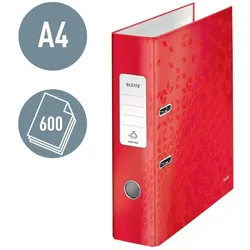
Leitz, Ordner, OrdnerAuffälliger Ordner in brillianten WOW Farben in Duo-Optik. Die laminierte Oberfläche verleiht dem Ordner ein glänzendes, hochwertiges Design. Das Sortiment mit brillanten WOW Farben sorgt für einen auffälligen Arbeitsplatz. Passend zu allen Produkten der WOW Serie. Patentierte 180 Grad-Präzisionsmechanik ermöglicht 50% weiteres Öffnen und 20% schnelleres Arbeiten, optimal auch für Linkshänder. Mit selbstklebendem Rückenschild, das einfach abzuziehen ist. Mit Griffloch und Schlitzen für eine sichere und bequeme Handhabung.106,61 €*Versand: 0,00 €Sichere Weiterleitung zum Anbieter
-
Tipard Video Converter Ultimate MACTipard Video Converter Ultimate 10 Tipard Video Converter Ultimate ist eine umfassende Softwarelösung für die Konvertierung und Bearbeitung von Videodateien. Mit fortschrittlichen Tools und einer benutzerfreundlichen Oberfläche ermöglicht dieser Converter sowohl Anfängern als auch Profis, Videos in verschiedenen Formaten zu konvertieren, zu bearbeiten und anzupassen. Hauptfunktionen Videokonvertierung in verschiedene Formate Der Tipard Video Converter Ultimate unterstützt die Konvertierung von Videos in eine Vielzahl von Formaten, darunter MP4, AVI, WMV, MKV, MOV und mehr. Dadurch können Sie Ihre Videos für verschiedene Geräte und Plattformen optimieren. Videobearbeitungswerkzeuge Neben der Konvertierung bietet die Software auch umfangreiche Bearbeitungswerkzeuge. Sie können Videos schneiden, zuschneiden, Effekte hinzufügen, Untertitel einbetten und vieles mehr, um Ihre Videos anzupas...49,99 €*Versand: 0,00 €Sichere Weiterleitung zum Anbieter


-
Wo ist der Library Ordner Mac?
Der Library-Ordner auf einem Mac befindet sich normalerweise im Benutzerordner. Um darauf zuzugreifen, können Sie im Finder auf "Gehe zu" klicken und dann die Option "Gehe zu Ordner" auswählen. Geben Sie dann "~/Library" ein und klicken Sie auf "Los". Alternativ können Sie auch im Finder auf "Gehe zu" klicken, die Option "Gehe zum Ordner" auswählen und "/Library" eingeben, um auf den Library-Ordner auf der Systemebene zuzugreifen. Es ist wichtig zu beachten, dass der Library-Ordner standardmäßig ausgeblendet ist, um versehentliche Änderungen zu vermeiden. **
-
Wie kann ich einen Ordner zippen Mac?
Um einen Ordner auf einem Mac zu zippen, kannst du einfach den gewünschten Ordner auswählen und mit der rechten Maustaste darauf klicken. Wähle dann die Option "Komprimieren" aus dem Dropdown-Menü. Alternativ kannst du den Ordner auswählen und über das Menü "Ablage" -> "Komprimieren" zippen. Eine weitere Möglichkeit ist es, den Ordner auszuwählen und die Tastenkombination "cmd" + "c" zu drücken, um ihn zu kopieren, und dann "cmd" + "v" zu drücken, um eine Kopie des Ordners im zip-Format zu erstellen. Du kannst auch das Terminal verwenden und den Befehl "zip -r archiv.zip ordnername" eingeben, um den Ordner zu zippen. **
-
Wie finde ich Ordner auf dem Mac?
Um Ordner auf dem Mac zu finden, kannst du den Finder verwenden. Öffne den Finder, indem du auf das Finder-Symbol in der Dockleiste klickst. Du kannst auch die Spotlight-Suche verwenden, indem du cmd + Leertaste drückst und den Namen des Ordners eingibst. Eine weitere Möglichkeit ist es, den Pfad des Ordners zu kennen und ihn direkt über den Finder zu öffnen. Du kannst auch Ordner in der Seitenleiste des Finders finden, indem du auf "Gehe zu" klickst und den gewünschten Ordner auswählst. **
-
Wie finde ich den Library Ordner Mac?
Um den Library-Ordner auf einem Mac zu finden, musst du im Finder-Menü die Option "Gehe zu" auswählen. Halte dann die Optionstaste gedrückt, um den Library-Ordner im Dropdown-Menü anzuzeigen. Alternativ kannst du auch den Pfad "/Benutzer/DeinBenutzername/Bibliothek/" direkt in den Finder eingeben, um auf den Library-Ordner zuzugreifen. Es ist wichtig zu beachten, dass der Library-Ordner standardmäßig ausgeblendet ist, um versehentliche Änderungen zu vermeiden. Wenn du Änderungen im Library-Ordner vornehmen möchtest, solltest du vorsichtig sein, da dies Auswirkungen auf die Funktionalität deines Mac haben kann. **


Wie verschiebe ich Ordner auf dem Mac?
Um Ordner auf einem Mac zu verschieben, kannst du sie einfach per Drag & Drop mit der Maus an die gewünschte Position ziehen. Alternativ kannst du den Ordner markieren, die Tastenkombination cmd + C drücken, dann zum Zielort navigieren und dort cmd + V drücken, um den Ordner einzufügen. Du kannst auch die Option "Ablage" in der Menüleiste verwenden und dort die Befehle "Kopieren" und "Einfügen" auswählen. Eine weitere Möglichkeit ist es, den Ordner zu markieren, dann die rechte Maustaste zu drücken und im Kontextmenü die Option "Verschieben nach..." auszuwählen. **
Wo finde ich den Ordner Benutzer Mac?
Um den Ordner "Benutzer" auf einem Mac zu finden, musst du auf deinem Desktop auf das Finder-Symbol klicken. Anschließend wählst du im Menü "Gehe zu" die Option "Benutzer" aus. Alternativ kannst du auch über das Menü "Gehe zu" den Pfad "/Benutzer" eingeben, um direkt dorthin zu gelangen. Der Ordner "Benutzer" enthält alle Benutzerkonten auf deinem Mac, einschließlich deines eigenen Benutzerordners mit deinen persönlichen Dateien und Einstellungen. Wenn du speziell nach einem bestimmten Benutzerordner suchst, kannst du auch den Namen des Benutzers eingeben, um direkt zu seinem Ordner zu gelangen. **
Top-Angebote
Produkte zum Begriff Mac-Ordner-Location:
-
Exacompta, Formular, Dossier location "Location meubl‚e"Der Dossier location "Location meublée" von Exacompta ist ein konventioneller Dateiordner, der speziell für die Organisation und Aufbewahrung von Dokumenten konzipiert wurde. Hergestellt aus hochwertigem Papier, bietet dieser Ordner eine robuste und langlebige Lösung für die Verwaltung wichtiger Unterlagen. Mit einer Breite von 215 mm und einer Höhe von 300 mm ist er kompakt und dennoch geräumig genug, um bis zu 6 Blätter aufzunehmen. Die ansprechende grüne Farbgebung sorgt für eine angenehme visuelle Präsentation und erleichtert die Identifikation im Büro oder zu Hause. Der Ordner hat ein Papiergewicht von 434 g/m2, was ihm eine solide Struktur verleiht und gleichzeitig die Handhabung erleichtert. Hergestellt in Frankreich, spiegelt der Dossier location "Location meublée" die Qualität und das handwerkliche Können wider, für das Exacompta bekannt ist. Dieser Ordner ist eine praktische Wahl für alle, die Wert auf eine ordentliche und effiziente Dokumentenverwaltung legen.37,26 €*Versand: 0,00 €Sichere Weiterleitung zum Anbieter
-
Video downloader MacVideo downloader für Mac Laden und konvertieren Sie Ihre Videos auf Mac Multiple Videos gleichzeitig downloaden und konvertieren Ein Button um ganze YouTube-Playlists auf den Mac herunterzuladen Ordnen und Verwalten Ihrer heruntergeladenen Videos Mit dem integrierten Video-Player Ihre heruntergeladenen Videos gleich anschauen Höchste Video-Download-Qualität Der Apowersoft Video-Downloader für Mac wurde speziell für Mac-User designt, die Online-Videos von Video-Websites wie YouTube, Vimeo, Dailymotion, Süddeutsche, Myvideo, Bild.de, Golem Video usw. downloaden wollen. Verwenden Sie diesen Mac-Video-Downloader und Sie können all diese Videos in Ihrem Wunschformat abspeichern: ob als MP4, WMV, FLV, SWF, 3GP, MOV, WebM oder weitere. Ebenso unterstützt er Video-Downloads in unterschiedlichen Auflösungen – sogar HD-Videos mit 720P, 1080P oder höher! Mehr als nur ein Video-Downloader, verfügt der Apowersoft Video-Downloader für Mac über einen leistungsfähigen Video-Konverter, der die Möglichkeit bietet, Videos in alle gängigen Datei-Formate für Devices wie iPad, iPod touch, PSP, iPhone, Samsung Galaxy, Kindle Fire, HTC und viele andere umzuwandeln. Funktionen Videos auf den Mac herunterladen – in Originalqualität! Der Apowersoft Video-Downloader für Mac eröffnet Mac-Usern einen simplen Weg, Video und Audio aus dem Netz herunterzuladen. Mit ihm können Sie sämtliche Stream-Formate und Medienprotokolle abgreifen (HTTP, RTMP, MMS, FTP, RTSP und HTTPS). Er speichert die heruntergeladenen Videos auf Ihrem Mac ohne Qualitätsverlust ab. Konvertieren jeglicher Videos – ob lokal oder online Sowohl Ihre heruntergeladenen Videos als auch lokalen Dateien lassen sich in ein breites Spektrum an Video-Formaten wie MOV, MPEG-4, AVI, FLV, SWF, WMV, 3GP, ASF und andere umwandeln. Eine weitere tolle Funktion, die der Video-Downloader für Mac bietet, ist die, Videos in M4A, MP3, OGG, AAC, AC3 und andere gängige Audio-Formate zu konvertieren. Sobald die Konvertierung fertig ist, sind Sie in der Lage, direkt in der App Video-Dateien in iTunes zu importieren. Mehrere Videos in einer Sitzung herunterladen Im Stapel-Download-Modus können Sie mehrere Videos in einem Rutsch downloaden. Sobald Sie die URLs auf das Icon des Apowersoft Video-Downloader für Mac ziehen, werden die Videos automatisch zur Download-Liste addiert. Der Download erfolgt pfeilschnell und in garantiert höchster Video-Download-Qualität. Beliebige YouTube-Playlists herunterladen Dem Herunterladen von YouTube-Videos scheinen keine Grenzen gesetzt – aber was, falls Sie die Videos eines ganzen YouTube-Kanals herunterladen wollen? Dieser YouTube-Downloader für den Mac ist das perfekte Tool, um ganze YouTube-Playlisten herunterzuladen. Nur ein Klick bis zum Download dessen, was Sie gerade auf Ihren abonnierten Kanälen oder Ihrer persönlichen YouTube-Seite ansurfen. Videos in der Bibliothek spielend verwalten Bei entsprechender Voreinstellung fährt die Applikation bei Komplettierung eines Tasks automatisch herunter. Auch haben Sie die Möglichkeit, das Programm nach dem Downloaden zu beenden oder in den Schlaf-Modus zu versetzen. Somit brauchen Sie sich nicht dazu anzuhalten, die ganze Zeit vor Ihrem Computer zu warten. Daneben lässt Sie der Mac-Video-Downloader die heruntergeladenen Dateien in der Bibliothek verwalten und die Videos nach Wunsch umbenennen, löschen oder abspielen. Beliebiges vom Bildschirm abgreifen Der Apowersoft Mac-Video-Downloader ist mit einem Bildschirmrekorder ausgestattet, der es Ihnen ermöglicht, jegliche Bildschirmaktivität aufzuzeichnen, einschließlich Menüs, Objekte, Vollbild und nutzerdefinierte Teilbereiche. Das ist speziell für solche User nützlich, die Live-Streams und geschützte Video-Inhalte aus BBC iPlayer, Twitch TV, Livestream, ABC, CNN usw. abgreifen wollen. Spielend Videos editieren, um den gewünschten Effekt zu erreichen Der eingebettete Editor unterstützt Trimmen, Zuschnitt, Zusammenführen mehrerer Videos in eins, Tuning-Spezialeffekte sowie Hinzufügen von Untertitel-Dateien, und macht Video-Editing zum Kinderspiel. Dank seines intuitiven Designs meistern Sie ihn auch als Technikmuffel im Nu. Videos auf den Mac herunterladen – so geht's 3 download schritte : 1. Den Video-Link kopieren und in das Download-Feld einfügen 2. Die Video-URL direkt auf das Hauptbedienfeld des Apowersoft Video-Downloader für Mac ziehen 3. Als YouTube-Downloader für den Mac unterstützt dieses Programm One-Click zum Video-Download aus YouTube-Playlist, Musik-Kategorie und persönlichem Kanal Systemanforderungen Betriebssystem Mac OS X 10.8 Mountain Lion, Mac OS X 10.9 Mavericks, Mac OS X 10.10 Yosemite, Mac OS 10.11 El Capitan, Mac OS 10.12 Sierra69,99 €*Versand: 0,00 €Sichere Weiterleitung zum Anbieter
-
On Location, Sachbücher von Peter NaldrettFür Liebhaber der Popkultur gibt es keinen besseren Führer zu den besten TV- und Filmstandorten Grossbritanniens als "On Location". Mit ihrem historischen Charme, der malerischen Schönheit und den vielfältigen Städten haben sich das Vereinigte Königreich und Irland über die Jahrzehnte hinweg als beliebte Kulissen für Film- und TV-Regisseure erwiesen. Ob es sich um das historische Drama "Bridgerton", das packende Drama "Game of Thrones", die adrenalingeladene "Mission: Impossible"-Reihe oder den wegweisenden Sci-Fi-Klassiker "Doctor Who" handelt, das Vereinigte Königreich und Irland haben stets Gebäude, Landschaften und natürliche Merkmale für einige der fesselndsten Momente auf der Leinwand bereitgestellt. "On Location" präsentiert einige der besten Ziele auf den britischen Inseln, die im Kino und im Fernsehen zu sehen sind, und erklärt genau, wie man sie besuchen kann. Die Attraktionen reichen vom pulsierenden Stadtzentrum Londons, dem Schauplatz vieler James-Bond-Filme, bis hin zu abgelegenen Herrenhäusern, die aufwendige Inszenierungen von "Stolz und Vorurteil" beherbergt haben, sowie zu ungewöhnlichen städtischen Gebäuden, die in beliebten Serien wie "Only Fools and Horses" und "The Young Ones" zu sehen sind. Mit über 100 TV-Shows und Blockbuster-Filmen wird dieser Reiseführer selbst die besessensten Filmfans jahrelang beschäftigen.29,13 €*Versand: 0,00 €Sichere Weiterleitung zum Anbieter
-
Leitz, Ordner, OrdnerAuffälliger Ordner in brillianten WOW Farben in Duo-Optik. Die laminierte Oberfläche verleiht dem Ordner ein glänzendes, hochwertiges Design. Das Sortiment mit brillanten WOW Farben sorgt für einen auffälligen Arbeitsplatz. Passend zu allen Produkten der WOW Serie. Patentierte 180 Grad-Präzisionsmechanik ermöglicht 50% weiteres Öffnen und 20% schnelleres Arbeiten, optimal auch für Linkshänder. Mit selbstklebendem Rückenschild, das einfach abzuziehen ist. Mit Griffloch und Schlitzen für eine sichere und bequeme Handhabung.106,61 €*Versand: 0,00 €Sichere Weiterleitung zum Anbieter
-
Wozu dient der Ordner "Ordner" auf meinem Mac?
Der Ordner "Ordner" auf Ihrem Mac ist ein Standardordner, der dazu dient, andere Ordner zu organisieren. Sie können in diesem Ordner beliebige Unterordner erstellen und Ihre Dateien und Ordner nach Ihren eigenen Vorlieben organisieren. Der Ordner "Ordner" ist also ein praktisches Werkzeug, um Ihre Dateien und Ordner auf Ihrem Mac zu strukturieren und zu verwalten. **
-
Was ist der Library Ordner Mac?
Der Library Ordner auf einem Mac ist ein versteckter Ordner, der wichtige Systemdateien und Einstellungen für das Betriebssystem und installierte Anwendungen enthält. Er ist in der Regel im Benutzerverzeichnis zu finden und enthält Unterordner wie Application Support, Preferences und Caches. Der Library Ordner ist entscheidend für die Funktionalität von macOS und sollte nicht gelöscht oder verändert werden, es sei denn, man weiß genau, was man tut. Durchsuchen des Library Ordners kann hilfreich sein, um Probleme mit Anwendungen zu beheben oder Einstellungen anzupassen. Es ist ratsam, vorsichtig zu sein, wenn man im Library Ordner Änderungen vornimmt, da dies das System beeinträchtigen kann. **
-
Wo ist der Library Ordner Mac?
Der Library-Ordner auf einem Mac befindet sich normalerweise im Benutzerordner. Um darauf zuzugreifen, können Sie im Finder auf "Gehe zu" klicken und dann die Option "Gehe zu Ordner" auswählen. Geben Sie dann "~/Library" ein und klicken Sie auf "Los". Alternativ können Sie auch im Finder auf "Gehe zu" klicken, die Option "Gehe zum Ordner" auswählen und "/Library" eingeben, um auf den Library-Ordner auf der Systemebene zuzugreifen. Es ist wichtig zu beachten, dass der Library-Ordner standardmäßig ausgeblendet ist, um versehentliche Änderungen zu vermeiden. **
-
Wie kann ich einen Ordner zippen Mac?
Um einen Ordner auf einem Mac zu zippen, kannst du einfach den gewünschten Ordner auswählen und mit der rechten Maustaste darauf klicken. Wähle dann die Option "Komprimieren" aus dem Dropdown-Menü. Alternativ kannst du den Ordner auswählen und über das Menü "Ablage" -> "Komprimieren" zippen. Eine weitere Möglichkeit ist es, den Ordner auszuwählen und die Tastenkombination "cmd" + "c" zu drücken, um ihn zu kopieren, und dann "cmd" + "v" zu drücken, um eine Kopie des Ordners im zip-Format zu erstellen. Du kannst auch das Terminal verwenden und den Befehl "zip -r archiv.zip ordnername" eingeben, um den Ordner zu zippen. **
Ähnliche Suchbegriffe für Mac-Ordner-Location
-
Tipard Video Converter Ultimate MACTipard Video Converter Ultimate 10 Tipard Video Converter Ultimate ist eine umfassende Softwarelösung für die Konvertierung und Bearbeitung von Videodateien. Mit fortschrittlichen Tools und einer benutzerfreundlichen Oberfläche ermöglicht dieser Converter sowohl Anfängern als auch Profis, Videos in verschiedenen Formaten zu konvertieren, zu bearbeiten und anzupassen. Hauptfunktionen Videokonvertierung in verschiedene Formate Der Tipard Video Converter Ultimate unterstützt die Konvertierung von Videos in eine Vielzahl von Formaten, darunter MP4, AVI, WMV, MKV, MOV und mehr. Dadurch können Sie Ihre Videos für verschiedene Geräte und Plattformen optimieren. Videobearbeitungswerkzeuge Neben der Konvertierung bietet die Software auch umfangreiche Bearbeitungswerkzeuge. Sie können Videos schneiden, zuschneiden, Effekte hinzufügen, Untertitel einbetten und vieles mehr, um Ihre Videos anzupas...49,99 €*Versand: 0,00 €Sichere Weiterleitung zum Anbieter
-
Valenzuela, Roberto: Perfekte Hochzeitsreportagen - on location!Perfekte Hochzeitsreportagen - on location! , Der Praxisleitfaden - von Vorbereitung bis Hochzeitsfeier , Kühlwasserschläuche > Motorkühlung , Erscheinungsjahr: 201907, Produktform: Leinen, Autoren: Valenzuela, Roberto, Übersetzung: Kommer, Isolde~Kommer, Christoph, Seitenzahl/Blattzahl: 396, Abbildungen: komplett in Farbe, Keyword: Hochzeits-Fotografie; Wedding; Photography; Posing; Licht; Storytelling; People; Porträt; Hochzeiten fotografieren; Menschen; Komposition; Praxis; Workshop; People-Fotografie; Porträt-Fotografie; Portrait-Fotografie; Hochzeitsfotos; Braut, Fachschema: Fotografie / Dokumentarfotografie, Geschichte, Fachkategorie: Fotoausrüstung und -techniken: allgemein, Warengruppe: HC/Fotografieren/Filmen/Videofilmen, Fachkategorie: Fotojournalismus, Thema: Entdecken, Text Sprache: ger, Originalsprache: eng, Seitenanzahl: XVII, Seitenanzahl: 395, UNSPSC: 49019900, Warenverzeichnis für die Außenhandelsstatistik: 49019900, Verlag: Dpunkt.Verlag GmbH, Verlag: Dpunkt.Verlag GmbH, Verlag: dpunkt, Länge: 256, Breite: 207, Höhe: 30, Gewicht: 1412, Produktform: Gebunden, Genre: Sachbuch/Ratgeber, Genre: Sachbuch/Ratgeber, Herkunftsland: DEUTSCHLAND (DE), Katalog: deutschsprachige Titel, Katalog: Gesamtkatalog, Katalog: Lagerartikel, Book on Demand, ausgew. Medienartikel, Relevanz: 0004, Tendenz: 0, Unterkatalog: AK, Unterkatalog: Bücher, Unterkatalog: Hardcover, Unterkatalog: Lagerartikel, WolkenId: 191561036,90 €*Versand: 0,00 €Sichere Weiterleitung zum Anbieter
-
Aschenbrenner, Florian: 33 Ideen Digitale Medien Musik33 Ideen Digitale Medien Musik , step-by-step erklärt, einfach umgesetzt - das kann jeder! (5. bis 13. Klasse) , Zündkabel & Zündkabelstecker > Elektrik & Zündungen , Erscheinungsjahr: 20221115, Produktform: Geheftet, Beilage: Broschüre drahtgeheftet, Titel der Reihe: 33 Ideen Digitale Medien##, Autoren: Aschenbrenner, Florian, Seitenzahl/Blattzahl: 72, Keyword: 5. bis 13. Klasse; Digitales Lernen; Musik; Sekundarstufe I, Fachschema: Musikunterricht / Lehrermaterial, Themenvorschläge, Bildungsmedien Fächer: Musik, Fachkategorie: Schule und Lernen, Bildungszweck: für die Sekundarstufe I, Altersempfehlung / Lesealter: 23, Genaues Alter: SEK, Warengruppe: HC/Schulbücher/Unterrichtsmat./Lehrer, Fachkategorie: Unterrichtsmaterialien, Thema: Verstehen, Schulform: SEK, Text Sprache: ger, UNSPSC: 49019900, Warenverzeichnis für die Außenhandelsstatistik: 49019900, Verlag: Auer Verlag i.d.AAP LW, Verlag: Auer Verlag i.d.AAP LW, Verlag: Auer Verlag, Länge: 296, Breite: 214, Höhe: 12, Gewicht: 241, Produktform: Geheftet, Genre: Schule und Lernen, Genre: Schule und Lernen, Herkunftsland: DEUTSCHLAND (DE), Katalog: deutschsprachige Titel, Katalog: Gesamtkatalog, Katalog: Lagerartikel, Book on Demand, ausgew. Medienartikel, Relevanz: 0004, Tendenz: 0, Schulform: Sekundarschule (alle kombinierten Haupt- und Realschularten), Unterkatalog: AK, Unterkatalog: Bücher, Unterkatalog: Hardcover, Unterkatalog: Lagerartikel, Unterkatalog: Schulbuch, WolkenId: 280439323,99 €*Versand: 0,00 €Sichere Weiterleitung zum Anbieter
-
Wie finde ich Ordner auf dem Mac?
Um Ordner auf dem Mac zu finden, kannst du den Finder verwenden. Öffne den Finder, indem du auf das Finder-Symbol in der Dockleiste klickst. Du kannst auch die Spotlight-Suche verwenden, indem du cmd + Leertaste drückst und den Namen des Ordners eingibst. Eine weitere Möglichkeit ist es, den Pfad des Ordners zu kennen und ihn direkt über den Finder zu öffnen. Du kannst auch Ordner in der Seitenleiste des Finders finden, indem du auf "Gehe zu" klickst und den gewünschten Ordner auswählst. **
-
Wie finde ich den Library Ordner Mac?
Um den Library-Ordner auf einem Mac zu finden, musst du im Finder-Menü die Option "Gehe zu" auswählen. Halte dann die Optionstaste gedrückt, um den Library-Ordner im Dropdown-Menü anzuzeigen. Alternativ kannst du auch den Pfad "/Benutzer/DeinBenutzername/Bibliothek/" direkt in den Finder eingeben, um auf den Library-Ordner zuzugreifen. Es ist wichtig zu beachten, dass der Library-Ordner standardmäßig ausgeblendet ist, um versehentliche Änderungen zu vermeiden. Wenn du Änderungen im Library-Ordner vornehmen möchtest, solltest du vorsichtig sein, da dies Auswirkungen auf die Funktionalität deines Mac haben kann. **
-
Wie verschiebe ich Ordner auf dem Mac?
Um Ordner auf einem Mac zu verschieben, kannst du sie einfach per Drag & Drop mit der Maus an die gewünschte Position ziehen. Alternativ kannst du den Ordner markieren, die Tastenkombination cmd + C drücken, dann zum Zielort navigieren und dort cmd + V drücken, um den Ordner einzufügen. Du kannst auch die Option "Ablage" in der Menüleiste verwenden und dort die Befehle "Kopieren" und "Einfügen" auswählen. Eine weitere Möglichkeit ist es, den Ordner zu markieren, dann die rechte Maustaste zu drücken und im Kontextmenü die Option "Verschieben nach..." auszuwählen. **
-
Wo finde ich den Ordner Benutzer Mac?
Um den Ordner "Benutzer" auf einem Mac zu finden, musst du auf deinem Desktop auf das Finder-Symbol klicken. Anschließend wählst du im Menü "Gehe zu" die Option "Benutzer" aus. Alternativ kannst du auch über das Menü "Gehe zu" den Pfad "/Benutzer" eingeben, um direkt dorthin zu gelangen. Der Ordner "Benutzer" enthält alle Benutzerkonten auf deinem Mac, einschließlich deines eigenen Benutzerordners mit deinen persönlichen Dateien und Einstellungen. Wenn du speziell nach einem bestimmten Benutzerordner suchst, kannst du auch den Namen des Benutzers eingeben, um direkt zu seinem Ordner zu gelangen. **
* Alle Preise verstehen sich inklusive der gesetzlichen Mehrwertsteuer und ggf. zuzüglich Versandkosten. Die Angebotsinformationen basieren auf den Angaben des jeweiligen Shops und werden über automatisierte Prozesse aktualisiert. Eine Aktualisierung in Echtzeit findet nicht statt, so dass es im Einzelfall zu Abweichungen kommen kann. ** Hinweis: Teile dieses Inhalts wurden von KI erstellt.