Domain streaming-online.de kaufen?
Wir ziehen mit dem Projekt
streaming-online.de um.
Sind Sie am Kauf der Domain
streaming-online.de interessiert?
domain@kv-gmbh.de · 0541-91531010
Domain streaming-online.de kaufen?
Was fehlt im Kontextmenü?
Im Kontextmenü fehlt möglicherweise eine bestimmte Funktion oder Option, die für den aktuellen Anwendungsfall relevant wäre. Es könnte sich um eine fehlende Bearbeitungsoption, eine fehlende Exportmöglichkeit oder eine fehlende Verknüpfung mit anderen Anwendungen handeln. Das Fehlen dieser Funktion im Kontextmenü kann die Benutzerfreundlichkeit und Effizienz der Anwendung beeinträchtigen. **
Wo befindet sich das Kontextmenü?
Das Kontextmenü befindet sich in der Regel in der Nähe des Elements, auf das es sich bezieht, wie beispielsweise einer Datei, einem Ordner oder einem Text. Es wird normalerweise durch einen Rechtsklick auf das Element geöffnet. Das Kontextmenü bietet eine Auswahl an Aktionen oder Optionen, die spezifisch für das ausgewählte Element sind. Es kann auch Tastenkombinationen geben, um das Kontextmenü zu öffnen, wie zum Beispiel die Taste "Menü" auf der Tastatur. In einigen Anwendungen oder Betriebssystemen kann das Kontextmenü auch über die Menüleiste oder über spezielle Schaltflächen aufgerufen werden. **

Ähnliche Suchbegriffe für Kontextmenü
Top-Angebote
Produkte zum Begriff Kontextmenü:
-
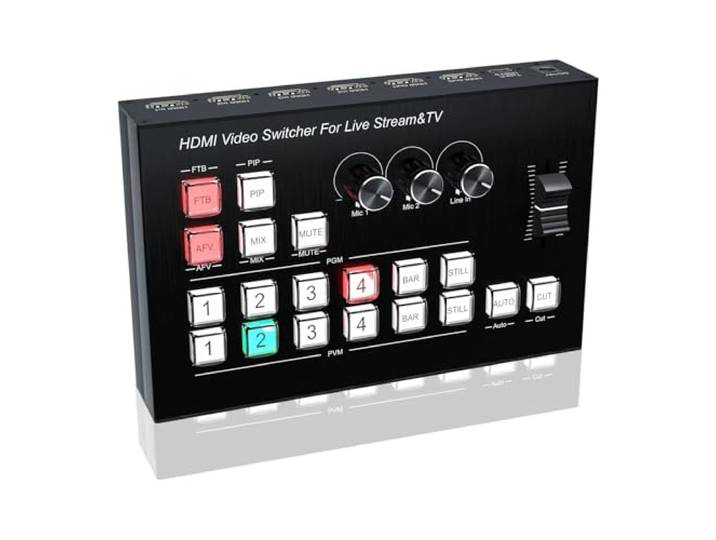
4K Video Switcher Mic Mixer Multi Kamera Live Streaming Rundfunk Produktion Unterstützung Typ C Video Capture Card Aufnahme4K Video Switcher Mic Mixer Multi Kamera Live Streaming Rundfunk Produktion Unterstützung Typ C Video Capture Card Aufnahme. Anpassbare einstellungen: Mit anpassbaren knöpfen und -tasten bietet dieses Gerät die Flexibilität, den Klang jedes angeschlossenen Eingangs fein abzustimmen und so eine optimale qualität for Ihren Stream sicherzustellen Benutzerfreundliches Bedienfeld: Das intuitive und übersichtliche Steuerungslayout des Geräts ermöglicht einen schnellen Zugriff auf alle Funktionen und erleichtert so die effektive Verwaltung Ihrer Live-Streaming-Produktion, selbst wenn mehrere Aufgaben gleichzeitig anstehen Nahtlose Szenenübergänge: Eine Vielzahl von Übergangseffekten und Keying-Optionen sorgen for reibungslose, professionelle Übergänge zwischen Szenen und verbessern den Gesamtfluss und die Qualität Ihrer Live-Übertragung Erweiterte steuerung: Übernehmen Sie die volle Kontrolle über Ihr mit einfach einzustellenden Reglern und dedizierten Eingängen for Überwachung und Aufnahme und bieten Sie so Flexibilität und Kontrolle über die ausgabe Ihres Streams Dynamische visuelle Übergänge: Das Gerät verfügt über mehrere Übergangseffekte, die Sie auf Ihre Live-Produktion anwenden können und Ihren Übertragungen mit sanften visuellen Änderungen einen eleganten, professionellen Touch verleihen Farbe:One Color344,34 €*Versand: 0,00 €Sichere Weiterleitung zum Anbieter
-
ACT Dual HDMI input USB-C Video Switcher for capturing and live streaming, Switch BoxDer ACT Dual HDMI Input USB-C Video Switcher ist ein vielseitiges Gerät, das speziell für die Anforderungen von Aufnahmen und Live-Streaming entwickelt wurde. Mit zwei HDMI-Eingängen ermöglicht dieser Umschalter eine nahtlose Verbindung von mehreren Videoquellen, während der USB-C-Anschluss eine einfache Integration in moderne Geräte gewährleistet. Die maximale Bildauflösung von 3840 x 2160 Pixeln bei einer Bildwiederholrate von bis zu 60 Hz sorgt für eine herausragende Bildqualität, die für professionelle Anwendungen unerlässlich ist. Der kompakte und funktionale Aufbau des Switchers macht ihn ideal für den Einsatz in verschiedenen Umgebungen, sei es im Studio oder unterwegs. Der Lieferumfang umfasst eine Schnellstartübersicht und eine Betriebsanleitung, die eine einfache Einrichtung und Nutzung ermöglichen. - Zwei HDMI-Eingänge für flexible Videoquellen - USB-C-Anschluss für moderne Geräte - Maximale Bildauflösung von 3840 x 2160 Pixeln - Bildwiederholrate von bis zu 60 Hz für flüssige Wiedergabe.249,67 €*Versand: 0,00 €Sichere Weiterleitung zum Anbieter
-
4K 4HD Video Mixer Switcher Nahtloser Switch for Live-Produktionslinie mit mehreren Kameras in Out PIP 1080p Live-Streaming-Aufnahme4K 4HD Video Mixer Switcher Nahtloser Switch for Live-Produktionslinie mit mehreren Kameras in Out PIP 1080p Live-Streaming-Aufnahme. Einstellbare Steuerung: Passen Sie den Klang jedes anschlossenen Eingangs mit den einstellbaren Knöpfen und Tasten des räts an und ben Sie so eine präzise Kontrolle über die Qualität Ihres Live-Streams Organisiertes Steuerungssystem: Mit einem effizienten und intuitiven Layout ermöglicht das rät eine nahtlose Navigation der Funktionen, sodass Sie komplexe Live-Streaming-Aufgaben einfach und präzise bewältin können Professionelle Übergangseffekte: nießen Sie eine breite Palette an Übergangseffekten und Keying-Optionen, die Ihnen helfen, reibungslos zwischen Szenen zu wechseln und Ihre Live-Übertragunn eleganter und professioneller aussehen zu lassen Vollständi Verwaltung: Das rät bietet umfassende Kontrolle mit einstellbaren und dedizierten Eingänn for Überwachung und Aufzeichnung, um sicherzustellen, dass Ihr Stream während des Streams ausglichen ist Reibungslose und dynamische Übergän: Mit einer Reihe fortschrittlicher Übergangseffekte bietet das rät nahtlose Szenenwechsel, die die visuelle Attraktivität Ihres Live-Streams verbessern und ihm eine professionelle Qualität verleihen Farbe:One Color432,86 €*Versand: 0,00 €Sichere Weiterleitung zum Anbieter
-
RGBlink Streaming Console, Video ZubehörStreaming-Konsole zur Montage von Mini-Switchern, Monitoren und Zubehör. Die RGBlink Streaming-Konsole ist die optimale Erweiterung für jeden Mixer und Streaming-Arbeitsplatz. Der Metallrahmen mit seinen Gummifüssen steht sicher und rutschfest. Alle aktuellen RGBlink Mini Switches können auf einer schrägen Struktur montiert und seitlich mit einer Schraube fixiert werden. Dieses Design erleichtert die Bedienung des Mini und ermöglicht einen perfekten Betrachtungswinkel des 2"-Displays. Optional kann die Konsole auf einem Stativ mit einem 1⁄4"-20 Gewinde montiert werden. Das Highlight ist das umfangreiche Montageset, das aus drei Kugelköpfen und drei Montageschellen besteht. Die Kugelköpfe ermöglichen die Montage von 5"- und 7"-Monitoren/Recordern sowie eines Mikrofons. Die Halterungen haben eine variable Breite von 6 bis 9 cm und halten Zubehör wie Smartphones oder Nano-Router mit leichtem Federdruck. Die Anbringung von Zubehör kann nach Wunsch nach oben oder zur Seite erfolgen und lässt keine Wünsche offen. Das durchdachte Design ermöglicht einen einfachen Zugang zu allen notwendigen HDMI-, LAN-, USB- oder Stromkabeln der verwendeten Geräte. Verbinden Sie Ihre Ausrüstung – es war noch nie so einfach, Ihre Geräte auf so kleinem Raum sicher zu fixieren und dabei einen perfekten Überblick beim Streaming zu haben! Eigenschaften: - Metallrahmen zur Halterung von RGBlink Mini, Mini+ oder Mini Pro Switchern - Gewindeloch zur Montage auf einem Stativ mit 1⁄4"-20 Schraube - Kugelgelenke zur Montage von 5" oder 7" Monitoren/Recordern - Variable Breite der Montageschellen für Smartphone, Nano-Router usw. Technische Daten: - Gewicht: 540 Gramm mit Zubehör Lieferumfang: - 1 x Metallrahmen - 1 x Halterung mit Schraube zur Montage eines RGBlink Mini Serien Switchers - 3 x Kugelköpfe mit 1⁄4"-20 Gewinde und Flügelschrauben - 2 x 1⁄4"-20 Rändelschrauben - 3 x Montageschellen mit variabler Breite von 6 - 9 cm - 1 x Adapterblock mit 3 x 1⁄4"-20 Gewinde - 1 x Inbusschlüssel - 4 x Gummifüsse.93,90 €*Versand: 0,00 €Sichere Weiterleitung zum Anbieter



-
Wo finde ich das Kontextmenü?
Das Kontextmenü ist normalerweise in den meisten Programmen verfügbar, indem man mit der rechten Maustaste auf ein Objekt oder eine leere Stelle klickt. Es bietet eine Auswahl von Aktionen, die je nach dem ausgewählten Objekt variieren können. In Windows-Betriebssystemen kann das Kontextmenü auch durch Drücken der rechten Maustaste auf das Startmenü oder auf die Taskleiste aufgerufen werden. In einigen Anwendungen kann das Kontextmenü auch über die Menüleiste oder Tastenkombinationen aufgerufen werden. Wenn du Schwierigkeiten hast, das Kontextmenü zu finden, kannst du auch in der Hilfe oder den Einstellungen der jeweiligen Anwendung nach Anleitungen suchen. **
-
Wie finde ich das Kontextmenü?
Um das Kontextmenü auf einem Computer zu finden, klicke mit der rechten Maustaste auf ein Objekt, wie zum Beispiel eine Datei, einen Ordner oder eine Anwendung. Dadurch wird das Kontextmenü angezeigt, das verschiedene Optionen und Befehle enthält, die je nach dem ausgewählten Objekt variieren können. Alternativ können einige Programme auch die Taste "Menü" auf der Tastatur verwenden, um das Kontextmenü anzuzeigen. In einigen Fällen kann auch ein langer Druck auf ein Objekt auf einem Touchscreen-Gerät das Kontextmenü öffnen. Wenn du Schwierigkeiten hast, das Kontextmenü zu finden, kannst du auch in der Hilfe oder den Einstellungen deines Geräts nach Anleitungen suchen. **
-
Was ist Kontextmenü in Excel?
Was ist Kontextmenü in Excel? Ein Kontextmenü in Excel ist ein Menü, das erscheint, wenn man mit der rechten Maustaste auf eine Zelle, eine Zeile, eine Spalte oder ein Objekt klickt. Es bietet eine Auswahl an Befehlen und Optionen, die je nach dem ausgewählten Element variieren können. Mit dem Kontextmenü können Benutzer schnell und einfach verschiedene Aktionen wie Einfügen, Löschen, Formatieren, Sortieren und mehr ausführen, ohne durch die Menüleiste navigieren zu müssen. Es ist eine praktische Funktion, um die Effizienz bei der Arbeit mit Excel zu steigern. **
-
Wie ruft man das Kontextmenü auf?
Um das Kontextmenü aufzurufen, klicken Sie mit der rechten Maustaste auf das gewünschte Objekt oder die gewünschte Stelle auf dem Bildschirm. Alternativ können Sie auch die Taste "Menü" auf Ihrer Tastatur drücken, um das Kontextmenü aufzurufen. Einige Programme und Anwendungen bieten auch die Möglichkeit, das Kontextmenü durch längeres Drücken auf ein Objekt auf einem Touchscreen-Gerät aufzurufen. Das Kontextmenü enthält in der Regel verschiedene Optionen und Befehle, die je nach Kontext variieren können, um bestimmte Aktionen auszuführen. Es ist eine praktische Möglichkeit, um schnell auf relevante Funktionen zuzugreifen, ohne zusätzliche Schritte durchführen zu müssen. **
Wo ist das Kontextmenü Windows 7?
Das Kontextmenü in Windows 7 wird normalerweise durch einen Rechtsklick auf ein Objekt wie eine Datei, einen Ordner oder eine Anwendung geöffnet. Es enthält eine Liste von Befehlen und Optionen, die je nach Art des ausgewählten Objekts variieren können. Das Kontextmenü bietet schnellen Zugriff auf Aktionen wie Öffnen, Kopieren, Löschen, Umbenennen und mehr. Wenn du das Kontextmenü nicht siehst, könnte es sein, dass du nicht richtig rechtsgeklickt hast oder dass es von der Anwendung oder dem System ausgeblendet wurde. In den meisten Fällen sollte das Kontextmenü jedoch leicht zugänglich sein, indem du einfach mit der rechten Maustaste auf das gewünschte Objekt klickst. **
Wo ist das Kontextmenü Windows 10?
Das Kontextmenü in Windows 10 wird normalerweise durch einen Rechtsklick auf ein Element geöffnet, sei es auf dem Desktop, in einem Ordner oder in einer Anwendung. Es enthält eine Liste von Befehlen und Optionen, die je nach dem ausgewählten Element variieren können. Das Kontextmenü kann auch über die Tastatur mit der Taste "Menü" oder der Taste "Anwendungs-Taste" geöffnet werden. Es ist eine praktische Möglichkeit, schnell auf bestimmte Aktionen zuzugreifen, ohne zusätzliche Schritte ausführen zu müssen. Das Kontextmenü ist ein nützliches Werkzeug, um die Effizienz bei der Verwendung von Windows 10 zu steigern. **
Top-Angebote
Produkte zum Begriff Kontextmenü:
-
4K 4-Kanal-Video-Multi-Kamera-Umschalter for Live-Übertragung, Streaming, Produktion, Video-Mixer, Umschaltstation, Typ-C-Aufnahme4K 4-Kanal-Video-Multi-Kamera-Umschalter for Live-Übertragung, Streaming, Produktion, Video-Mixer, Umschaltstation, Typ-C-Aufnahme. Anpassbare einstellungen: Mit anpassbaren knöpfen und -tasten bietet dieses Gerät die Flexibilität, den Klang jedes angeschlossenen Eingangs fein abzustimmen und so eine optimale qualität for Ihren Stream sicherzustellen Benutzerfreundliches Bedienfeld: Das intuitive und übersichtliche Steuerungslayout des Geräts ermöglicht einen schnellen Zugriff auf alle Funktionen und erleichtert so die effektive Verwaltung Ihrer Live-Streaming-Produktion, selbst wenn mehrere Aufgaben gleichzeitig anstehen Nahtlose Szenenübergänge: Eine Vielzahl von Übergangseffekten und Keying-Optionen sorgen for reibungslose, professionelle Übergänge zwischen Szenen und verbessern den Gesamtfluss und die Qualität Ihrer Live-Übertragung Erweiterte steuerung: Übernehmen Sie die volle Kontrolle über Ihr mit einfach einzustellenden Reglern und dedizierten Eingängen for Überwachung und Aufnahme und bieten Sie so Flexibilität und Kontrolle über die ausgabe Ihres Streams Dynamische visuelle Übergänge: Das Gerät verfügt über mehrere Übergangseffekte, die Sie auf Ihre Live-Produktion anwenden können und Ihren Übertragungen mit sanften visuellen Änderungen einen eleganten, professionellen Touch verleihen Farbe:One Color228,50 €*Versand: 0,00 €Sichere Weiterleitung zum Anbieter
-
4K Video Switcher Mic Mixer Multi Kamera Live Streaming Rundfunk Produktion Unterstützung Typ C Video Capture Card Aufnahme4K Video Switcher Mic Mixer Multi Kamera Live Streaming Rundfunk Produktion Unterstützung Typ C Video Capture Card Aufnahme. Anpassbare einstellungen: Mit anpassbaren knöpfen und -tasten bietet dieses Gerät die Flexibilität, den Klang jedes angeschlossenen Eingangs fein abzustimmen und so eine optimale qualität for Ihren Stream sicherzustellen Benutzerfreundliches Bedienfeld: Das intuitive und übersichtliche Steuerungslayout des Geräts ermöglicht einen schnellen Zugriff auf alle Funktionen und erleichtert so die effektive Verwaltung Ihrer Live-Streaming-Produktion, selbst wenn mehrere Aufgaben gleichzeitig anstehen Nahtlose Szenenübergänge: Eine Vielzahl von Übergangseffekten und Keying-Optionen sorgen for reibungslose, professionelle Übergänge zwischen Szenen und verbessern den Gesamtfluss und die Qualität Ihrer Live-Übertragung Erweiterte steuerung: Übernehmen Sie die volle Kontrolle über Ihr mit einfach einzustellenden Reglern und dedizierten Eingängen for Überwachung und Aufnahme und bieten Sie so Flexibilität und Kontrolle über die ausgabe Ihres Streams Dynamische visuelle Übergänge: Das Gerät verfügt über mehrere Übergangseffekte, die Sie auf Ihre Live-Produktion anwenden können und Ihren Übertragungen mit sanften visuellen Änderungen einen eleganten, professionellen Touch verleihen Farbe:One Color344,34 €*Versand: 0,00 €Sichere Weiterleitung zum Anbieter
-
ACT Dual HDMI input USB-C Video Switcher for capturing and live streaming, Switch BoxDer ACT Dual HDMI Input USB-C Video Switcher ist ein vielseitiges Gerät, das speziell für die Anforderungen von Aufnahmen und Live-Streaming entwickelt wurde. Mit zwei HDMI-Eingängen ermöglicht dieser Umschalter eine nahtlose Verbindung von mehreren Videoquellen, während der USB-C-Anschluss eine einfache Integration in moderne Geräte gewährleistet. Die maximale Bildauflösung von 3840 x 2160 Pixeln bei einer Bildwiederholrate von bis zu 60 Hz sorgt für eine herausragende Bildqualität, die für professionelle Anwendungen unerlässlich ist. Der kompakte und funktionale Aufbau des Switchers macht ihn ideal für den Einsatz in verschiedenen Umgebungen, sei es im Studio oder unterwegs. Der Lieferumfang umfasst eine Schnellstartübersicht und eine Betriebsanleitung, die eine einfache Einrichtung und Nutzung ermöglichen. - Zwei HDMI-Eingänge für flexible Videoquellen - USB-C-Anschluss für moderne Geräte - Maximale Bildauflösung von 3840 x 2160 Pixeln - Bildwiederholrate von bis zu 60 Hz für flüssige Wiedergabe.249,67 €*Versand: 0,00 €Sichere Weiterleitung zum Anbieter
-
Was fehlt im Kontextmenü?
Im Kontextmenü fehlt möglicherweise eine bestimmte Funktion oder Option, die für den aktuellen Anwendungsfall relevant wäre. Es könnte sich um eine fehlende Bearbeitungsoption, eine fehlende Exportmöglichkeit oder eine fehlende Verknüpfung mit anderen Anwendungen handeln. Das Fehlen dieser Funktion im Kontextmenü kann die Benutzerfreundlichkeit und Effizienz der Anwendung beeinträchtigen. **
-
Wo befindet sich das Kontextmenü?
Das Kontextmenü befindet sich in der Regel in der Nähe des Elements, auf das es sich bezieht, wie beispielsweise einer Datei, einem Ordner oder einem Text. Es wird normalerweise durch einen Rechtsklick auf das Element geöffnet. Das Kontextmenü bietet eine Auswahl an Aktionen oder Optionen, die spezifisch für das ausgewählte Element sind. Es kann auch Tastenkombinationen geben, um das Kontextmenü zu öffnen, wie zum Beispiel die Taste "Menü" auf der Tastatur. In einigen Anwendungen oder Betriebssystemen kann das Kontextmenü auch über die Menüleiste oder über spezielle Schaltflächen aufgerufen werden. **
-
Wo finde ich das Kontextmenü?
Das Kontextmenü ist normalerweise in den meisten Programmen verfügbar, indem man mit der rechten Maustaste auf ein Objekt oder eine leere Stelle klickt. Es bietet eine Auswahl von Aktionen, die je nach dem ausgewählten Objekt variieren können. In Windows-Betriebssystemen kann das Kontextmenü auch durch Drücken der rechten Maustaste auf das Startmenü oder auf die Taskleiste aufgerufen werden. In einigen Anwendungen kann das Kontextmenü auch über die Menüleiste oder Tastenkombinationen aufgerufen werden. Wenn du Schwierigkeiten hast, das Kontextmenü zu finden, kannst du auch in der Hilfe oder den Einstellungen der jeweiligen Anwendung nach Anleitungen suchen. **
-
Wie finde ich das Kontextmenü?
Um das Kontextmenü auf einem Computer zu finden, klicke mit der rechten Maustaste auf ein Objekt, wie zum Beispiel eine Datei, einen Ordner oder eine Anwendung. Dadurch wird das Kontextmenü angezeigt, das verschiedene Optionen und Befehle enthält, die je nach dem ausgewählten Objekt variieren können. Alternativ können einige Programme auch die Taste "Menü" auf der Tastatur verwenden, um das Kontextmenü anzuzeigen. In einigen Fällen kann auch ein langer Druck auf ein Objekt auf einem Touchscreen-Gerät das Kontextmenü öffnen. Wenn du Schwierigkeiten hast, das Kontextmenü zu finden, kannst du auch in der Hilfe oder den Einstellungen deines Geräts nach Anleitungen suchen. **
Ähnliche Suchbegriffe für Kontextmenü
-
4K 4HD Video Mixer Switcher Nahtloser Switch for Live-Produktionslinie mit mehreren Kameras in Out PIP 1080p Live-Streaming-Aufnahme4K 4HD Video Mixer Switcher Nahtloser Switch for Live-Produktionslinie mit mehreren Kameras in Out PIP 1080p Live-Streaming-Aufnahme. Einstellbare Steuerung: Passen Sie den Klang jedes anschlossenen Eingangs mit den einstellbaren Knöpfen und Tasten des räts an und ben Sie so eine präzise Kontrolle über die Qualität Ihres Live-Streams Organisiertes Steuerungssystem: Mit einem effizienten und intuitiven Layout ermöglicht das rät eine nahtlose Navigation der Funktionen, sodass Sie komplexe Live-Streaming-Aufgaben einfach und präzise bewältin können Professionelle Übergangseffekte: nießen Sie eine breite Palette an Übergangseffekten und Keying-Optionen, die Ihnen helfen, reibungslos zwischen Szenen zu wechseln und Ihre Live-Übertragunn eleganter und professioneller aussehen zu lassen Vollständi Verwaltung: Das rät bietet umfassende Kontrolle mit einstellbaren und dedizierten Eingänn for Überwachung und Aufzeichnung, um sicherzustellen, dass Ihr Stream während des Streams ausglichen ist Reibungslose und dynamische Übergän: Mit einer Reihe fortschrittlicher Übergangseffekte bietet das rät nahtlose Szenenwechsel, die die visuelle Attraktivität Ihres Live-Streams verbessern und ihm eine professionelle Qualität verleihen Farbe:One Color432,86 €*Versand: 0,00 €Sichere Weiterleitung zum Anbieter
-
RGBlink Streaming Console, Video ZubehörStreaming-Konsole zur Montage von Mini-Switchern, Monitoren und Zubehör. Die RGBlink Streaming-Konsole ist die optimale Erweiterung für jeden Mixer und Streaming-Arbeitsplatz. Der Metallrahmen mit seinen Gummifüssen steht sicher und rutschfest. Alle aktuellen RGBlink Mini Switches können auf einer schrägen Struktur montiert und seitlich mit einer Schraube fixiert werden. Dieses Design erleichtert die Bedienung des Mini und ermöglicht einen perfekten Betrachtungswinkel des 2"-Displays. Optional kann die Konsole auf einem Stativ mit einem 1⁄4"-20 Gewinde montiert werden. Das Highlight ist das umfangreiche Montageset, das aus drei Kugelköpfen und drei Montageschellen besteht. Die Kugelköpfe ermöglichen die Montage von 5"- und 7"-Monitoren/Recordern sowie eines Mikrofons. Die Halterungen haben eine variable Breite von 6 bis 9 cm und halten Zubehör wie Smartphones oder Nano-Router mit leichtem Federdruck. Die Anbringung von Zubehör kann nach Wunsch nach oben oder zur Seite erfolgen und lässt keine Wünsche offen. Das durchdachte Design ermöglicht einen einfachen Zugang zu allen notwendigen HDMI-, LAN-, USB- oder Stromkabeln der verwendeten Geräte. Verbinden Sie Ihre Ausrüstung – es war noch nie so einfach, Ihre Geräte auf so kleinem Raum sicher zu fixieren und dabei einen perfekten Überblick beim Streaming zu haben! Eigenschaften: - Metallrahmen zur Halterung von RGBlink Mini, Mini+ oder Mini Pro Switchern - Gewindeloch zur Montage auf einem Stativ mit 1⁄4"-20 Schraube - Kugelgelenke zur Montage von 5" oder 7" Monitoren/Recordern - Variable Breite der Montageschellen für Smartphone, Nano-Router usw. Technische Daten: - Gewicht: 540 Gramm mit Zubehör Lieferumfang: - 1 x Metallrahmen - 1 x Halterung mit Schraube zur Montage eines RGBlink Mini Serien Switchers - 3 x Kugelköpfe mit 1⁄4"-20 Gewinde und Flügelschrauben - 2 x 1⁄4"-20 Rändelschrauben - 3 x Montageschellen mit variabler Breite von 6 - 9 cm - 1 x Adapterblock mit 3 x 1⁄4"-20 Gewinde - 1 x Inbusschlüssel - 4 x Gummifüsse.93,90 €*Versand: 0,00 €Sichere Weiterleitung zum Anbieter
-
Was ist Kontextmenü in Excel?
Was ist Kontextmenü in Excel? Ein Kontextmenü in Excel ist ein Menü, das erscheint, wenn man mit der rechten Maustaste auf eine Zelle, eine Zeile, eine Spalte oder ein Objekt klickt. Es bietet eine Auswahl an Befehlen und Optionen, die je nach dem ausgewählten Element variieren können. Mit dem Kontextmenü können Benutzer schnell und einfach verschiedene Aktionen wie Einfügen, Löschen, Formatieren, Sortieren und mehr ausführen, ohne durch die Menüleiste navigieren zu müssen. Es ist eine praktische Funktion, um die Effizienz bei der Arbeit mit Excel zu steigern. **
-
Wie ruft man das Kontextmenü auf?
Um das Kontextmenü aufzurufen, klicken Sie mit der rechten Maustaste auf das gewünschte Objekt oder die gewünschte Stelle auf dem Bildschirm. Alternativ können Sie auch die Taste "Menü" auf Ihrer Tastatur drücken, um das Kontextmenü aufzurufen. Einige Programme und Anwendungen bieten auch die Möglichkeit, das Kontextmenü durch längeres Drücken auf ein Objekt auf einem Touchscreen-Gerät aufzurufen. Das Kontextmenü enthält in der Regel verschiedene Optionen und Befehle, die je nach Kontext variieren können, um bestimmte Aktionen auszuführen. Es ist eine praktische Möglichkeit, um schnell auf relevante Funktionen zuzugreifen, ohne zusätzliche Schritte durchführen zu müssen. **
-
Wo ist das Kontextmenü Windows 7?
Das Kontextmenü in Windows 7 wird normalerweise durch einen Rechtsklick auf ein Objekt wie eine Datei, einen Ordner oder eine Anwendung geöffnet. Es enthält eine Liste von Befehlen und Optionen, die je nach Art des ausgewählten Objekts variieren können. Das Kontextmenü bietet schnellen Zugriff auf Aktionen wie Öffnen, Kopieren, Löschen, Umbenennen und mehr. Wenn du das Kontextmenü nicht siehst, könnte es sein, dass du nicht richtig rechtsgeklickt hast oder dass es von der Anwendung oder dem System ausgeblendet wurde. In den meisten Fällen sollte das Kontextmenü jedoch leicht zugänglich sein, indem du einfach mit der rechten Maustaste auf das gewünschte Objekt klickst. **
-
Wo ist das Kontextmenü Windows 10?
Das Kontextmenü in Windows 10 wird normalerweise durch einen Rechtsklick auf ein Element geöffnet, sei es auf dem Desktop, in einem Ordner oder in einer Anwendung. Es enthält eine Liste von Befehlen und Optionen, die je nach dem ausgewählten Element variieren können. Das Kontextmenü kann auch über die Tastatur mit der Taste "Menü" oder der Taste "Anwendungs-Taste" geöffnet werden. Es ist eine praktische Möglichkeit, schnell auf bestimmte Aktionen zuzugreifen, ohne zusätzliche Schritte ausführen zu müssen. Das Kontextmenü ist ein nützliches Werkzeug, um die Effizienz bei der Verwendung von Windows 10 zu steigern. **
* Alle Preise verstehen sich inklusive der gesetzlichen Mehrwertsteuer und ggf. zuzüglich Versandkosten. Die Angebotsinformationen basieren auf den Angaben des jeweiligen Shops und werden über automatisierte Prozesse aktualisiert. Eine Aktualisierung in Echtzeit findet nicht statt, so dass es im Einzelfall zu Abweichungen kommen kann. ** Hinweis: Teile dieses Inhalts wurden von KI erstellt.